
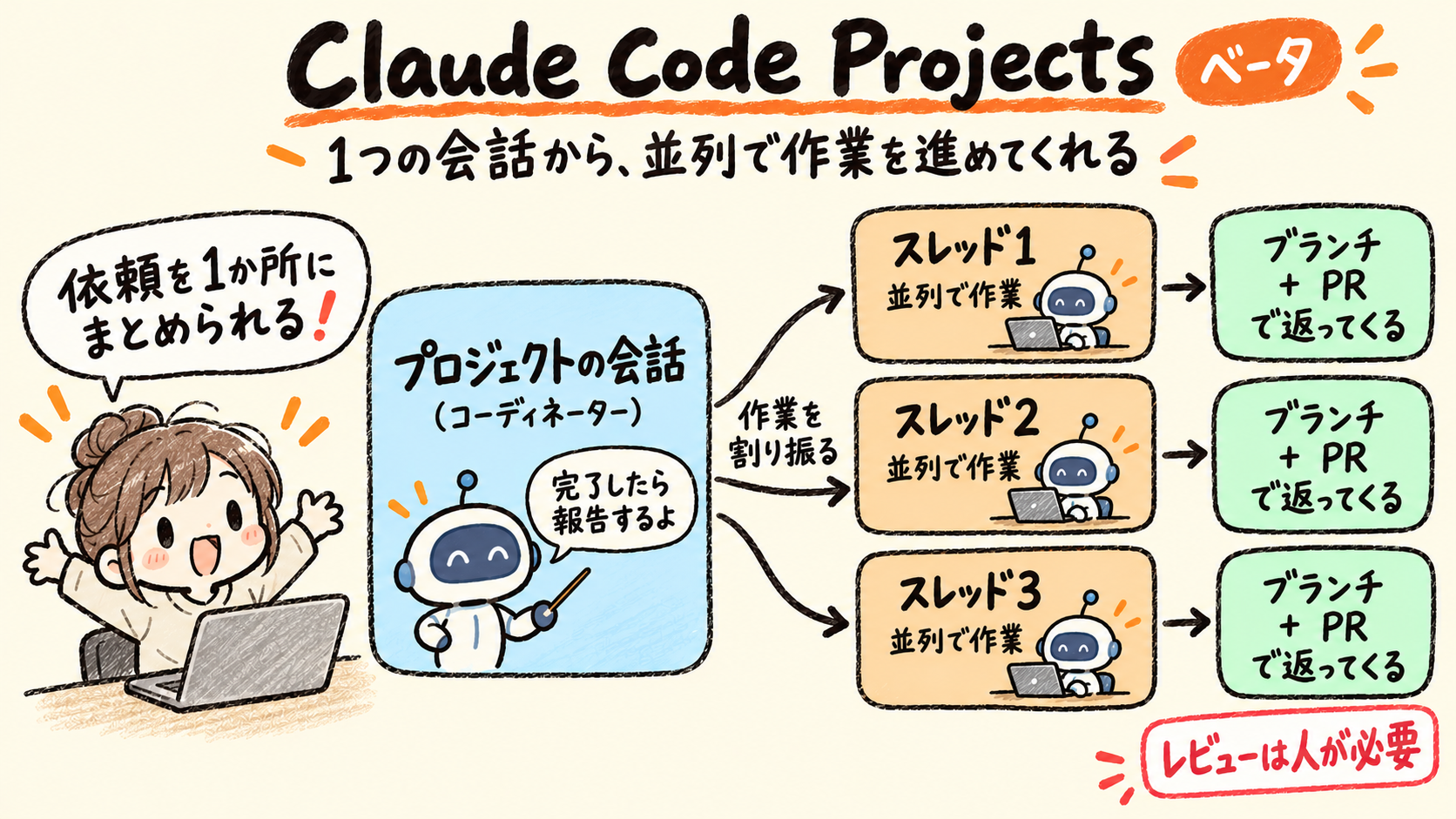
 図1:Claude Code Projectsの全体像(1つの会話から複数のスレッドが並列で作業し、PRで返す)
Claude Code Projectsとは、1つの会話でClaudeが作業を割り振り、複数のスレッド(並列のClaude Codeセッション)で進める機能です。GitHubリポジトリを使ったコードの変更では、各スレッドが専用のブランチで作業し、必要に応じてPR(プルリクエスト)を作成します。
ブランチやPRで返す使い方は、コードがGitHub上にあるプロジェクトが対象です。GitHub Enterprise Server、GitLab、Bitbucketのリポジトリは、公式の前提条件に入っていません。リポジトリなしでも使え、その場合の成果物はライブラリにファイルとして届きます。
2026年9月17日の公式ブログで、一部のPro・Maxの利用者向けにベータ提供と案内されました(Projects redesigned)。2026年11月4日時点の公式ドキュメントでは、対象はPro・Max・Ultraと案内されています。
なお、この記事で扱うのは、プロジェクトの作例やフォルダの置き方ではなく、2026年9月に始まった新機能の「Projects」です。
- Claude Codeを使っている、または使い始めた業務担当者・DX推進担当者の方
- 「従来のProjectsと何が違うのか」「自分のプランで使えるのか」「どれくらい利用枠を使うのか」を知りたい方
- 自分のアカウントでClaude Code Projectsを始められるかを判断できる
- 始める場合の準備と最初の進め方がわかる
- 向いている作業と向いていない作業を見分けられる
- Claude Code Projectsの定義と構成要素
- 従来のProjectsとの違い
- 対象プランと提供状況の確認方法(2026年11月4日時点)
- 始め方と、画面の見方
- 社内で試した結果(PRの品質、使用量、つまずき)
- 利用枠の考え方と、使うときの注意点
- 向いている作業と、他の並列手段との使い分け
Claude Code Projectsとは?
Claude Code Projectsとは、1つの会話(コーディネーター)にタスクを送ると、Claudeがタスクごとにスレッドを立てて並列に進める機能です。公式ドキュメントでは、各スレッドは通常クラウド上のClaude Codeセッションで、必要なときだけ自分のPC上で動かすこともできると説明されています(Let Claude coordinate ongoing work with Projects)。
構成要素は次の5つです。
- プロジェクトの会話:コーディネーター役のClaudeがいる、長く続く1つの会話です。依頼を受け、何をスレッドにするかを決めます
- スレッド:実際に作業するセッションです。それぞれ独立した文脈を持ち、完了すると会話に報告します。クラウドのスレッドは専用のブランチで作業し、必要に応じてPRを開きます
- プロジェクトの指示とメモリー:プロジェクトの指示(最大16,000字)は、新しいスレッドとプロジェクトの会話に渡されます。メモリーはClaudeが作業中に記録する情報で、新しいクラウドスレッドが参照します。ただし、自分のPCで動かすローカルスレッドには、プロジェクトのメモリーファイルは自動的に読み込まれません
- Overview:スレッドを状態別に一覧するパネルです。「ライブラリ」「PR」「ルーティン」(公式の英語表記は「Scheduled tasks」)のタブもあります。PRのタブは、スレッドがPRを開いてから表示されます
- ライブラリ:自分が追加したファイルと、スレッドが作ったファイルの置き場です
つまり、複数のセッションを動かすときに自分でやっていた「各セッションへの割り振り」「同じ背景説明の繰り返し」「完了確認」を、Claudeの側に寄せる仕組みです。
従来のProjectsとの違いは?
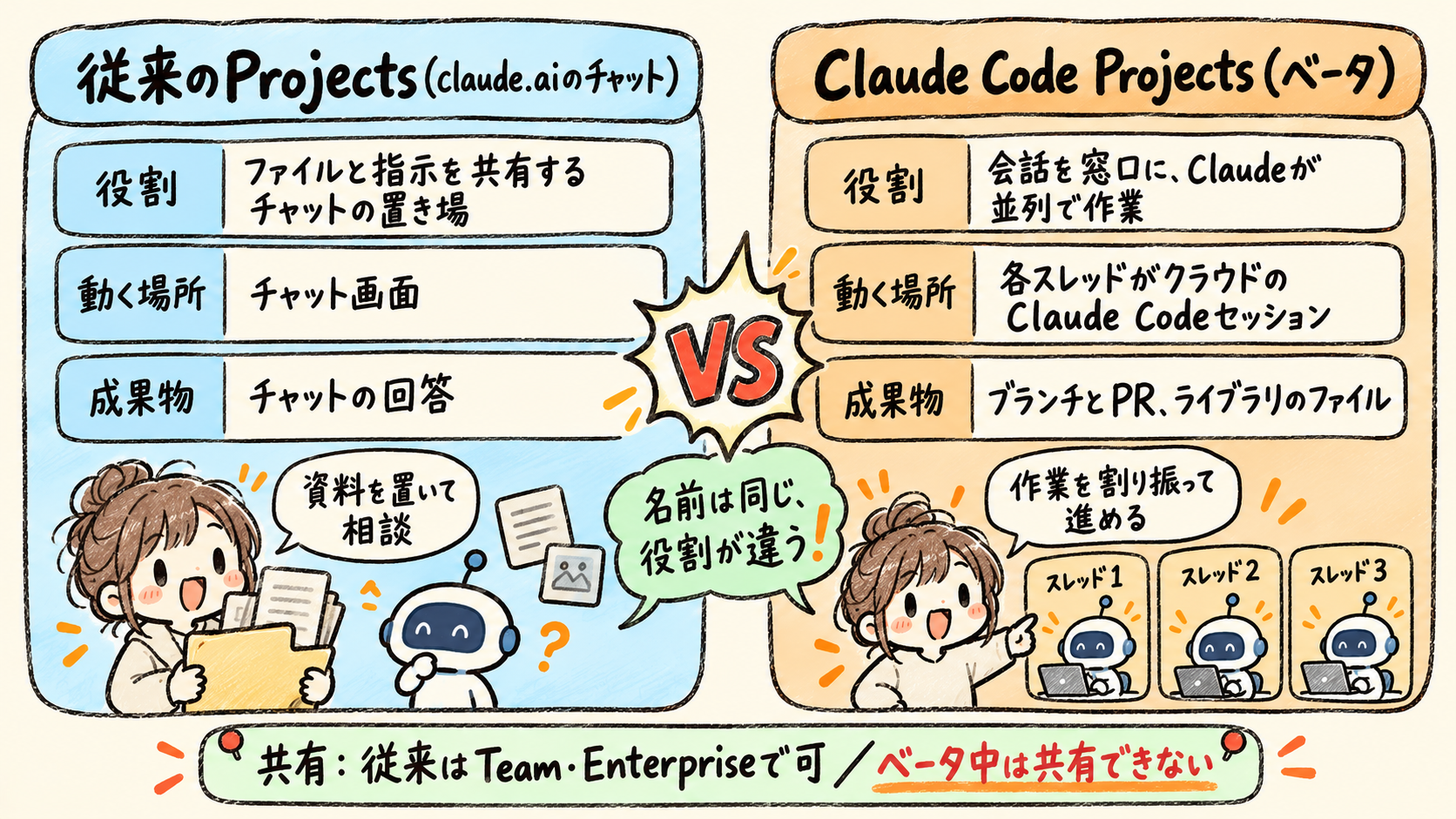 図2:従来のProjectsとClaude Code Projectsの役割の違い(公式ドキュメントとHelp Centerの説明をもとに作成)
従来のProjectsは資料と指示を共有するチャットの置き場で、Claude Code Projectsは作業を割り振って並列実行する仕組みです。名前は同じですが、役割が異なります。
| 項目 | 従来のProjects(claude.aiのチャット) | Claude Code Projects(ベータ) |
|---|---|---|
| 役割 | ナレッジ(ファイル)と指示を共有するチャットの置き場 | 会話を窓口に、Claudeがスレッドを立てて並列で作業する |
| 作業が動く場所 | チャット画面 | 各スレッドがクラウドのClaude Codeセッション(必要なら自分のPC) |
| 主な成果物 | チャットの回答 | スレッドごとのブランチとPR、ライブラリのファイル |
| 共通の文脈 | ナレッジとカスタム指示 | プロジェクトの指示、メモリー、各リポジトリの CLAUDE.md |
| 対象プラン | 無料を含む全ユーザー | Pro・Max・Ultra(段階提供)。Team・Enterpriseは未対応 |
| 共有 | Team・Enterpriseで共有できる | ベータ中は共有できない(1人の所有) |
上の表の「対象プラン」と「共有」の行は、次の出典に基づきます。
- 従来のProjects:全ユーザーが使え、TeamとEnterpriseでは共有できます。Claude Help Centerの説明です(What are projects?)
- Claude Code Projects:ベータ中は、他の人と共有できません(1人の所有)。組織単位の管理機能もありません。公式ドキュメントの「Limitations」に記載があります
Claude Code Projectsは、全員に同時に提供されているわけではなく、アカウントごとに順番に使えるようになっています(詳しくは次の節で説明します)。そのため、すでに従来のProjects(claude.aiのチャットやCowork)を作成済みのPro・Max・Ultraの方は、次のようになります。
- Claude Code Projectsが使えるようになるまでは、今のまま:自分のアカウントでClaude Code Projectsが使えるようになるまでは、作成済みのプロジェクトは今までどおり動くと、公式ドキュメントに書かれています
- 使えるようになると、新しい形に移っていく:Pro・Max・Ultraの一部では、従来のプロジェクトを新しい形に移す動きが始まっています。移す対象は、指示・ファイル・履歴・スケジュールタスクだと、Help Centerが案内しています
▼ Claude Coworkについては、下記の記事をご覧ください。
www.elcamy.com リンク先の情報を読み込み中...https://www.elcamy.com
自分のアカウントで使える?対象プランと提供状況
使えるのはPro・Max・Ultraで、Team・Enterpriseは2026年11月4日時点で対象外です。公式ドキュメントも「Projects aren't offered on Team or Enterprise plans yet」と案内しています。
提供は段階的で、メニューの見つけ方は次の順です。
- claude.ai/code のサイドバー、またはデスクトップアプリのCodeタブで「Projects」を探す
- 見当たらなければ、同じ場所の「More」の下を確認する
- それでも無ければ、まだ自分のアカウントに届いていません。公式ドキュメントのウェイトリストに登録できます
以下は、社内のデスクトップアプリ(Maxプランの画面)で、左サイドバーに「プロジェクト(ベータ)」が表示されていた例です。
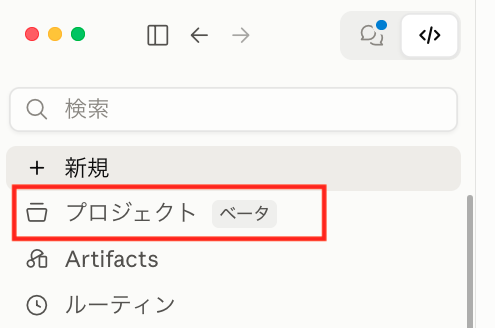 図3:デスクトップアプリのCodeタブにある「プロジェクト(ベータ)」(社内で試した画面、2026年10月8日時点)
最初に使えるようになったのは、クラウドセッションを使ったことがあり、claude.aiのチャットやCoworkに従来のProjectsがないアカウントです。それ以外のアカウントは、順番に提供されていきます。
claude.aiに既存のプロジェクトがあるアカウントでは、「新規プロジェクト」ではなく「Get started」と表示されることがあります。その場合は、一覧に出る既存のプロジェクトを、先にアップグレードするかアーカイブする必要があると、公式ドキュメントに書かれています。
利用できる場所は claude.ai/code、デスクトップアプリ、モバイルアプリです。ターミナルのCLI、VS Code拡張、JetBrainsプラグイン、Amazon Bedrockなど外部クラウド経由では使えません。
始め方は?社内活用事例をもとに、準備から最初の依頼まで
始めるまでの流れは「前提の確認」「プロジェクトの作成」「指示の設定」「最初の依頼」の4段階です。以下は社内で2026年10月8日に、デスクトップアプリ(Maxプランの画面)で試した手順と画面です。
Step 1:前提を確認する
コードを扱うプロジェクトでは、次の3点が必要です。
- コードがgithub.com上にあること(GitHub Enterprise Server、GitLab、Bitbucketのリポジトリは対象に含まれません)
- 自分のGitHubアカウントにpush(変更の送信)権限があること
- 対象リポジトリにClaude GitHub Appがインストールされていること
すでにターミナルで /web-setup を実行してGitHubをつないでいても、それだけではプロジェクトは使えません。/web-setup は、クラウドセッション(クラウドで動くClaude Code)からGitHubのリポジトリにアクセスするための設定です。プロジェクトのスレッドには、さらにClaude GitHub Appが必要です。
組織のリポジトリでは、アプリをインストールできるのは組織のオーナーだけです。オーナー以外が操作すると、オーナーに承認依頼が届きます。
コードを扱わない場合は、次のStep 2のとおり、リポジトリなしでプロジェクトを作ることもできます。
Step 2:新規プロジェクトを作る
「新規プロジェクト」ダイアログで、名前(①、必須)、目標(②、任意)、コンテキスト(③、任意)を入力し、「プロジェクトを作成」(④)を押します。コンテキストには、リポジトリのほか、ファイル・フォルダ・Google Driveフォルダも追加できます。
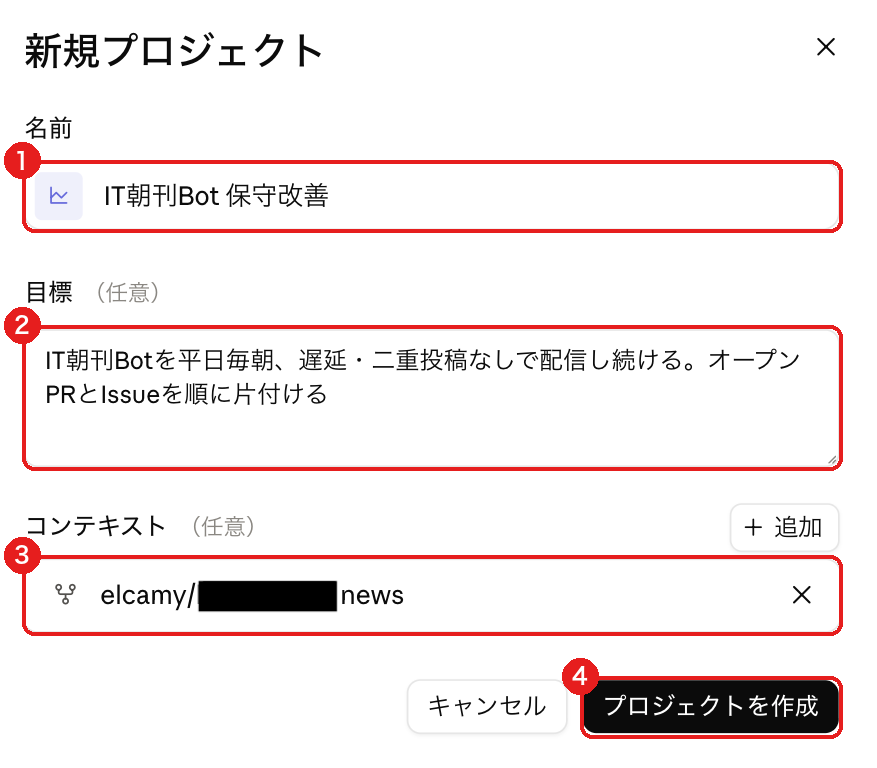 図4:新規プロジェクトのダイアログ。①名前、②目標、③リポジトリ、④作成ボタン(社内で試した画面、2026年10月8日時点)
リポジトリが無くても作れます。公式ドキュメントでは、リポジトリなしでも調査や文書作成にスレッドを使え、成果物はライブラリタブにファイルとして届くと説明されています。
最初のプロジェクトでは、先にメッセージを送らない場合、作成直後にClaudeが自分でターンを実行します。このターンは利用枠を消費し、読み取りだけを行う調査スレッドが立つことがあります。
Step 3:指示とモデルを設定する
作成後は、歯車アイコンの「プロジェクト設定」を開き、スレッドに仕事を渡す前に次の2か所を確認します。
- メモリー > プロジェクトの指示(①):初期状態は空です。新しいスレッドすべてが最初に読む指示で、プロジェクトの会話にも渡されます。最大16,000字です。指示の変更は、すでに動いているスレッドには届かず、新しく始まるスレッドから反映されます
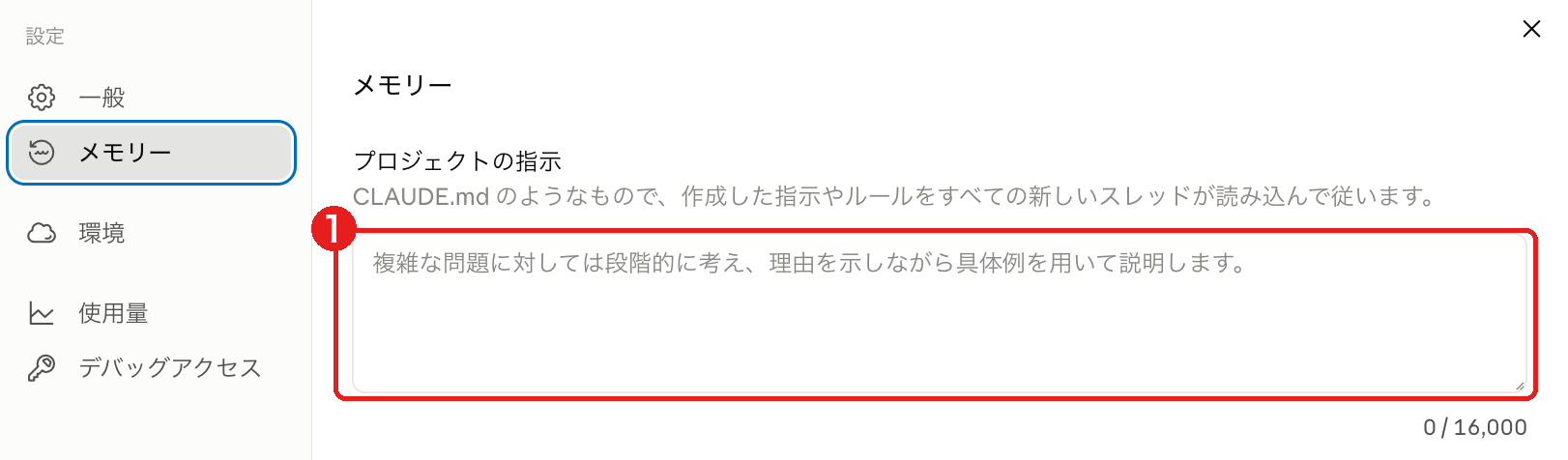 図5:プロジェクトの指示の入力欄(①)。初期状態は空で、上限は16,000字(社内で試した画面、2026年10月8日時点)
指示に書く内容は、公式ドキュメントが挙げる次の5点が目安です。
- プロジェクトの目的
- 作業の場所(対象リポジトリ、分岐元のブランチ、PRの命名)
- スレッドが完了前に自分で行う確認
- 必要なものに届かないときの動き
- 事前に自分の承認が要る操作
社内で入れた指示も、この5点に沿った構成でした(固有名を除いた形を、「社内で試した結果は?」の節に載せています)。
- 一般 > スレッドモデル・エフォート(②):新しいプロジェクトは、スレッドもコーディネーターもOpusで動きます。公式ドキュメントでは、エフォートはスレッドが高、コーディネーターが低と説明されていますが、社内の画面では、どちらも「中」でした。Projectsでは、実行中のスレッドに加えて、コーディネーターの処理や、PRのCI失敗・レビューコメントを監視して再開したスレッドも利用枠を消費します。また、利用上限に達したスレッドは、原則として上限がリセットされると自動的に処理を再開します。そのため、使っていない間の消費を抑えたい場合は、実行中のスレッドだけでなく、PRを監視しているスレッドも確認してください
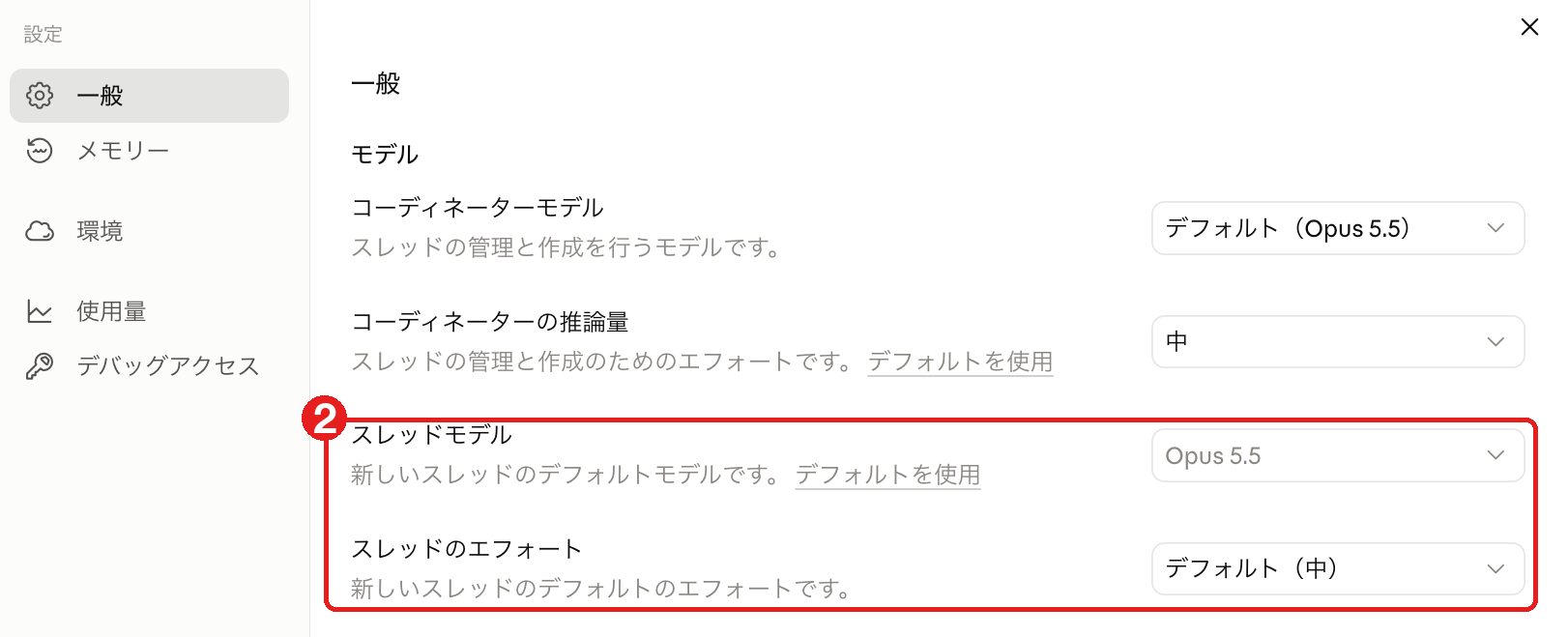 図6:プロジェクト設定の「一般」画面。②スレッドモデルとスレッドのエフォート(社内で試した画面、2026年10月8日時点)
Step 4:最初の依頼を送る
最初の依頼は、小さな実作業を1つ送るか、Claudeが出した「おすすめのスレッド」から1本を選んで始めるのが安全です。公式ドキュメントも、最初は小さく試してスレッドの報告の仕方とブランチの中身を確かめ、そのあと残りを送ることを勧めています。
社内では、作成直後にClaudeが調査スレッドを立て、改善候補を「おすすめのスレッド」(①)として提案しました。「◯件のスレッドを開始」(②)を押すと提案がすべて同時に始まります。同じファイルを触るタスクが並ぶ場合は、ボタンを押さず会話欄で順番を指定しました。
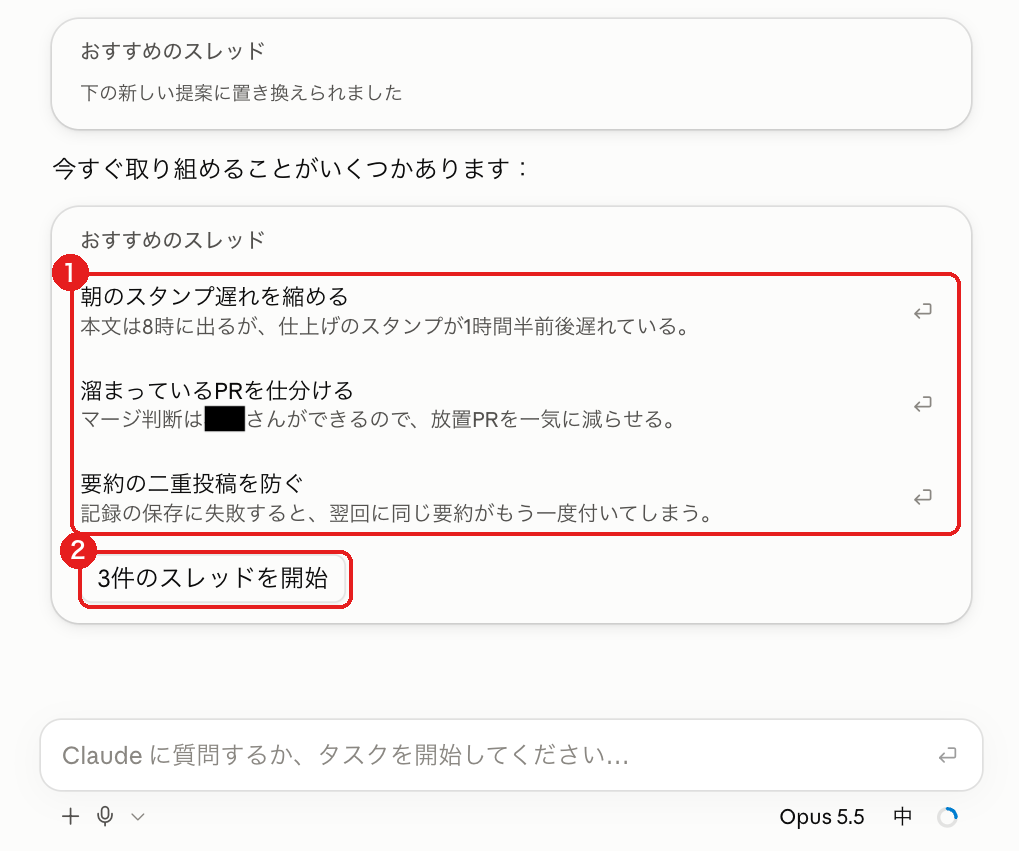 図7:おすすめのスレッド(①)と一括開始ボタン(②)(社内で試した画面、2026年10月8日時点)
画面の見方は?Overviewと使用量
Overviewは、プロジェクトのスレッドを状態別に並べるパネルで、対応が必要なものだけを拾うために使います。公式ドキュメントでは、次の6区分に分かれます。
| 区分 | 含まれるスレッド |
|---|---|
| Ready for review | PRが開かれ、レビュー待ちのスレッド |
| Waiting on you | 返答や承認が必要、または失敗したスレッド |
| Working | 実行中のスレッド |
| Landing | PRが承認済み、またはマージ待ちのスレッド |
| Idle | 作業を終え、何も待っていないスレッド |
| Resolved | 完了とされたスレッド |
Resolvedになる条件は、自分で完了にする、PRのマージなど最後の操作を済ませたあとにClaudeが完了にする、または1週間活動がなければ自動で完了になる、の3つです。社内の画面(日本語UI)では「対応待ち」「アイドル」(①)「解決済み」(②)と表示されていました。PRをマージした2本は、自動で解決済み(②)に移っていました。
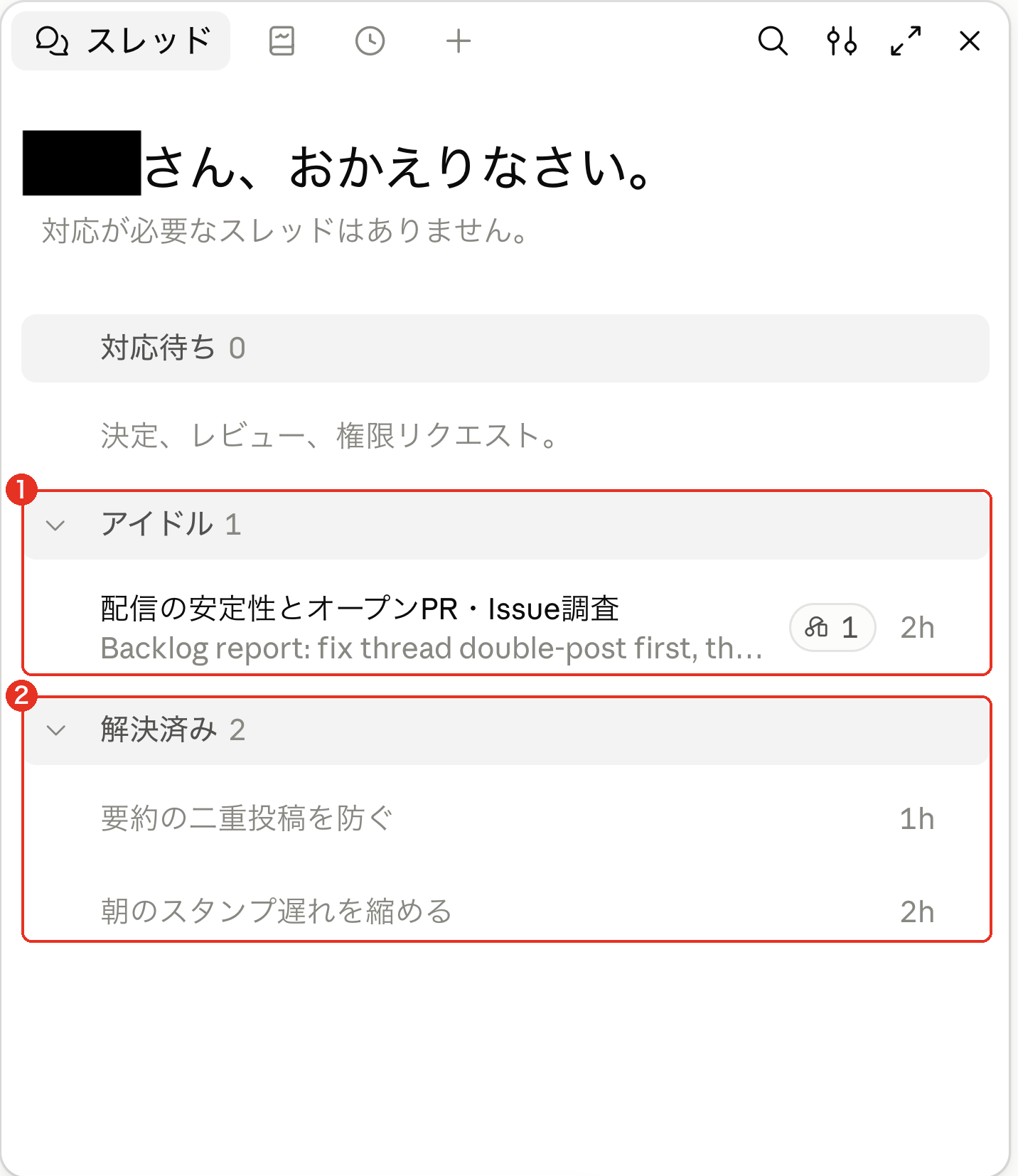 図8:Overviewのスレッドタブ。①アイドル、②解決済み(社内で試した画面、2026年10月8日時点)
使用量は、プロジェクト設定の「使用量」タブで見られます。公式ドキュメントによると、スレッド別・モデル別のトークン使用量と、プロジェクトの会話が使った分を確認でき、使用量の削減もここを起点に考えます。画面の上部(③)では、スレッド数、トークン数、キャッシュヒット率、コーディネーターの割合が確認できます。
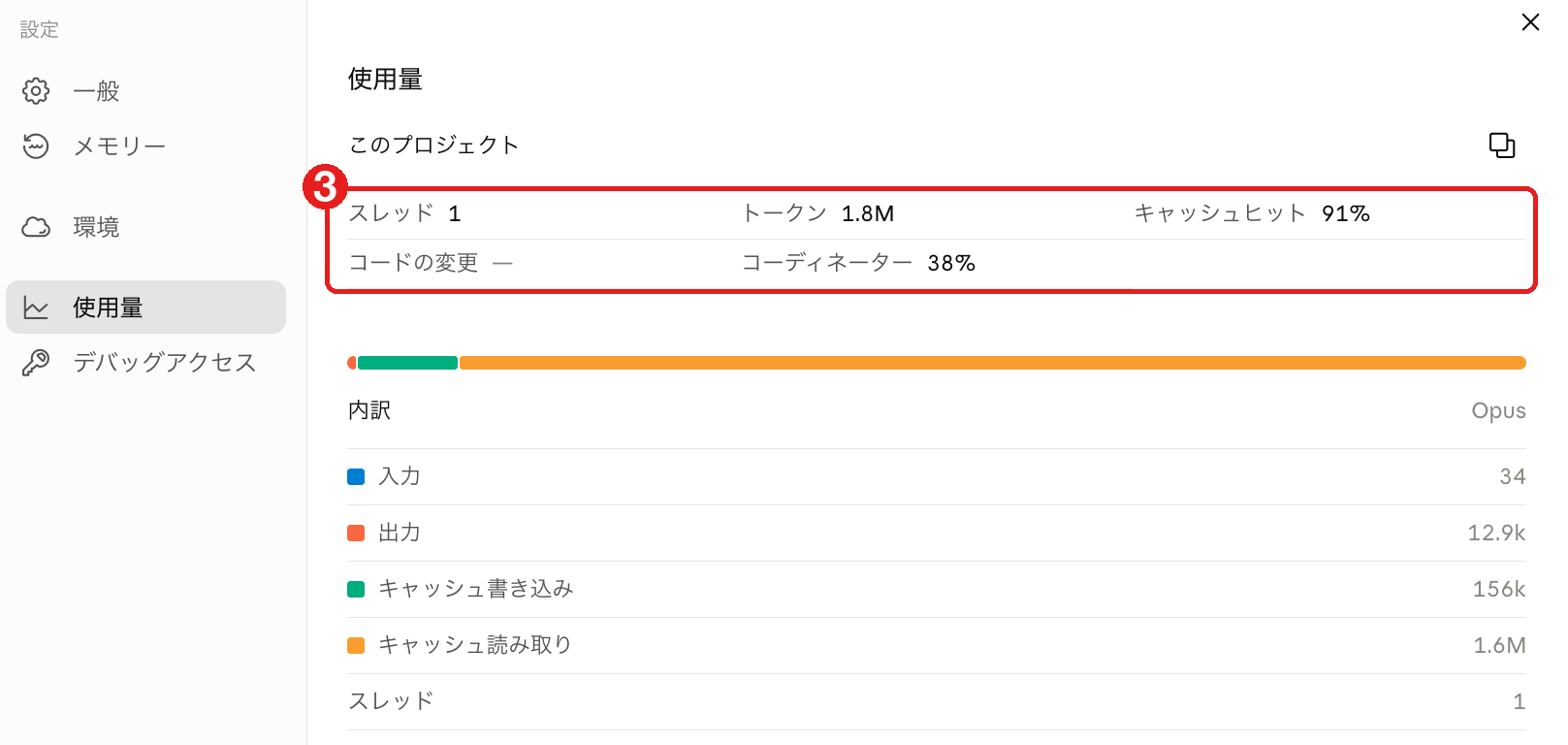 図9:使用量タブ(作成直後)。③スレッド数、トークン数、キャッシュヒット率など(社内で試した画面、2026年10月8日時点)
画面の「ライブラリ」「ルーティン」タブも、上部のアイコンで切り替えます。
- ライブラリ:自分が追加したファイルと、スレッドが作ったファイルの置き場です。社内の画面では、「アーティファクト」と「reports」の2つのフォルダ(④)ができていました
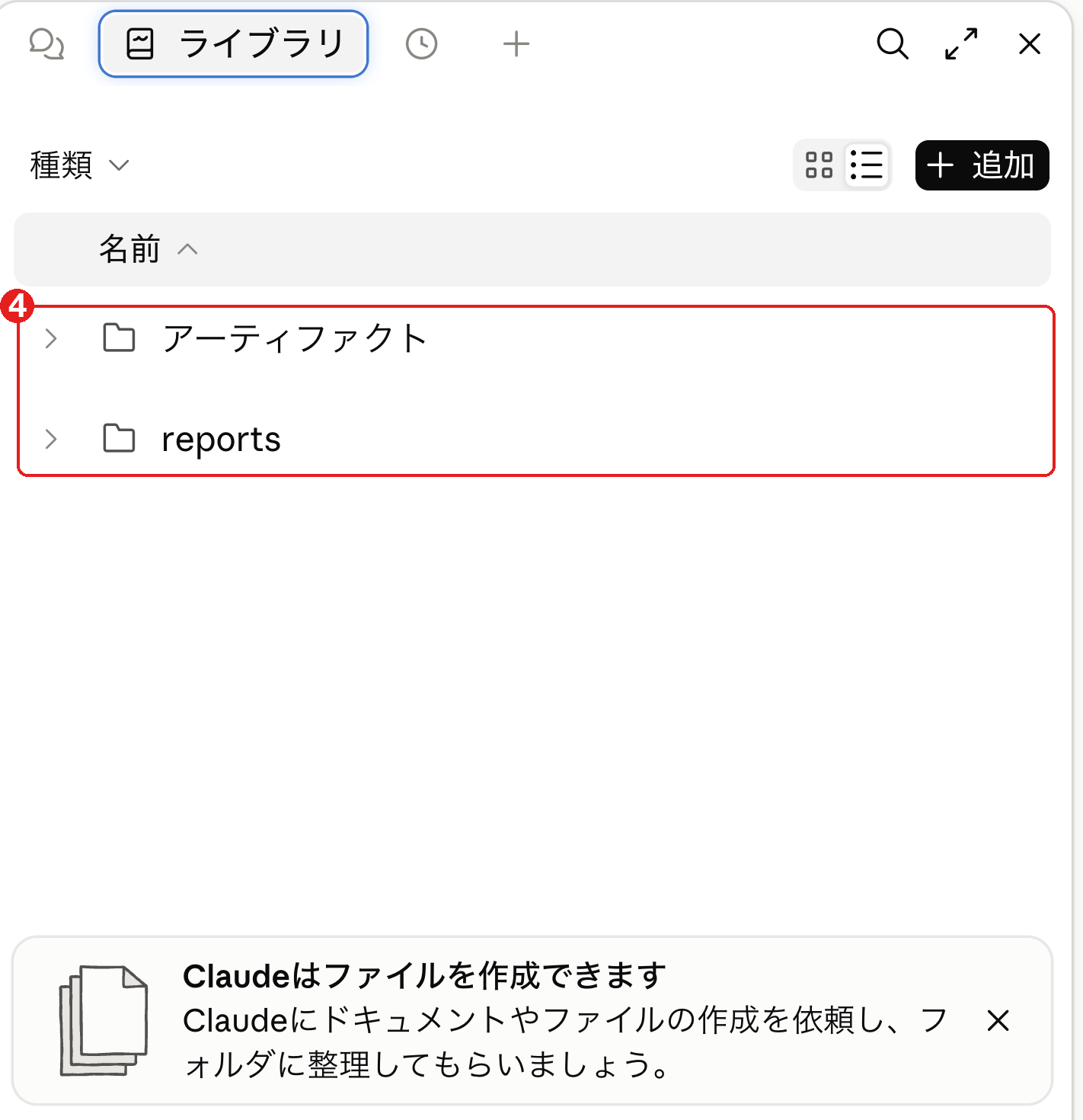 図10:ライブラリのタブ。④スレッドが作ったファイルのフォルダ(社内で試した画面、2026年10月8日時点)
- ルーティン:定期実行の作業の一覧です(公式ドキュメントの英語表記は「Scheduled tasks」)。上部の「+」のメニュー(⑤)で、表示するタブの切り替えと並び順の変更ができます。社内ではルーティンを作っておらず、画面には「スレッドでClaudeに頼めば、…スケジュール化できます」という案内(⑥)が表示されていました
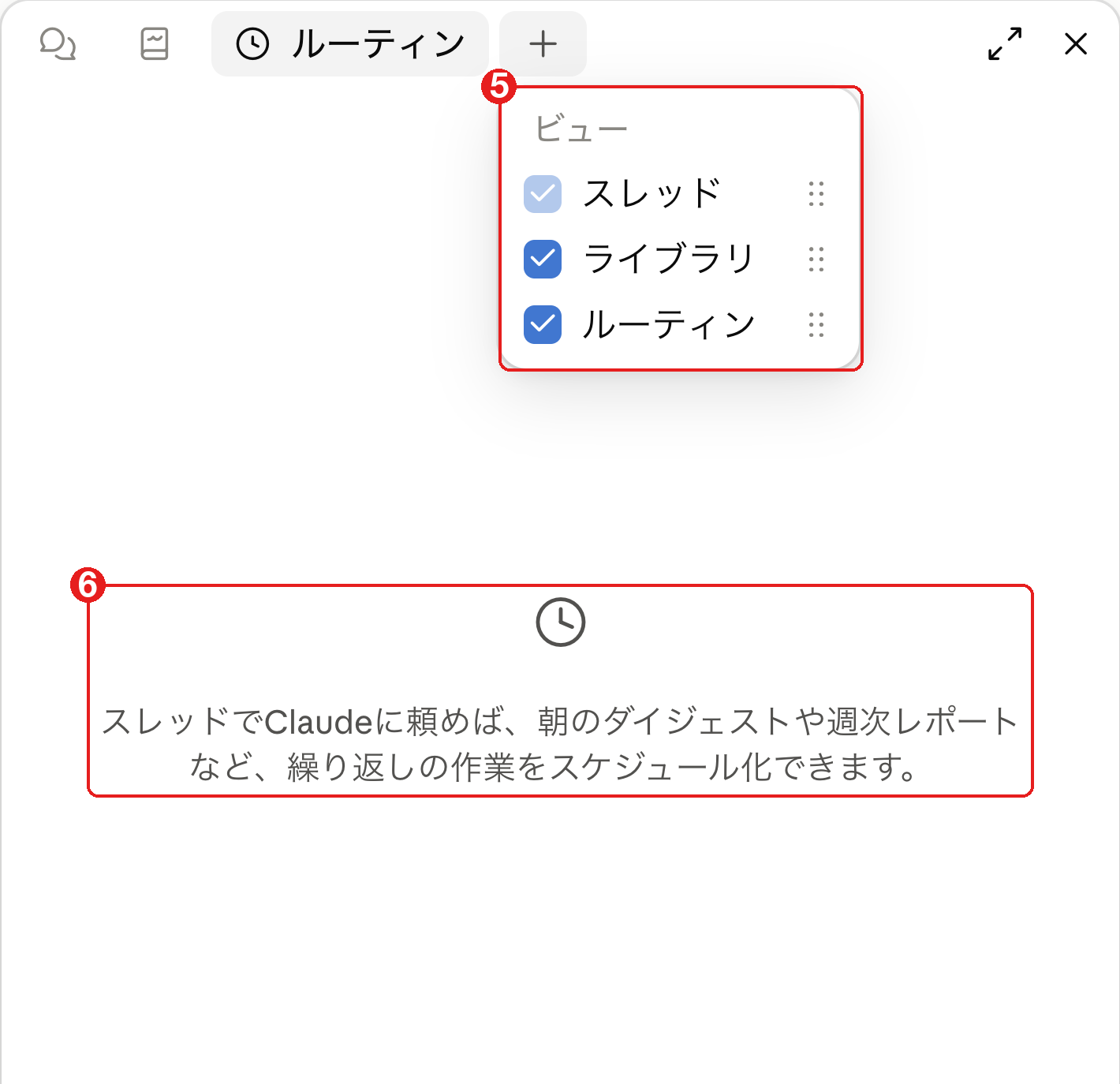 図11:ルーティンのタブ。⑤表示するタブのメニュー、⑥スケジュール化の案内(社内で試した画面、2026年10月8日時点)
社内で試した結果は?
社内では、2026年10月8日〜9日に、社内のニュース配信Bot(Pythonのリポジトリ1つ)の保守・改善に使って試しました。結論として、保守・改善のようにタスクが出続ける作業には向いていそうだという手応えがありましたが、PRのレビューは省けませんでした。
この節の数値は、Elcamyの社内メンバーが、1つのリポジトリで、Maxプランの画面を使い、1日〜数日分の作業で得た結果です。他のリポジトリ、Proプラン、長期間の運用で同じ結果になるとは限りません。
社内で入れたプロジェクトの指示
次の指示は、社内で入れた内容から固有名を除き、構造だけを残したものです。公式ドキュメントの例とは別に、自分のプロジェクトに合わせて書き換えてください。
このプロジェクトは、◯◯(社内の配信ツール)の信頼性と品質を維持・改善する。

- main から分岐し、1スレッドにつき1つの draft PR を作る。マージはしない。
- 同じファイルを触るスレッドは同時に動かさず、順番に進める。
- 作業後はテストを実行する。通らない場合は、PRに理由を書く。
- チャットツールへの投稿、本番のスケジューラー設定の変更、シークレットの追加はしない。必要になったら止めて報告する。
- 必要なものに届かない場合は、何が足りないかを書いて止まる。代替やモックで埋めない。
- 報告は日本語で、結論、変更点、未確認点の順に書く。
最初の1日:調査スレッドと2本のPR
作成直後に、Claudeがリポジトリを読む調査スレッドを自動で立て、改善候補を提案しました。その後、2本のスレッドがそれぞれdraft PRを作成し、テストも通りました。
レビューで直す必要があったのは1点で、ビルドで自動生成されるファイルがPRに含まれていました。2本とも2026年10月8日にマージしました。
追加で任せた作業:マージ7本中5本で手直し
その後に任せた作業を含め、スレッドが作った、または更新したPRのうちマージしたのは7本でした。このうち5本で、レビューによる1〜2点の手直しが必要でした。
手直しの内容は次のとおりです。
| 作業内容 | レビューで直した点 |
|---|---|
| ビルド時に生成されるファイルの扱い | 自動生成ファイルがPRに混入していた |
| 資料の書き出し時に、フォルダ外のファイルを返す不具合の修正 | 修正後、一部の書き方で参照した画像が公開結果から抜けていた |
| 記事ごとの要約の表示位置の変更 | 行頭に不要な記号が付き、1つの文が途中で箇条書きに分かれていた |
| CI(変更のたびに自動でテストを回す仕組み)とテストの追加 | 別のPRで廃止した表示のテストが1件残っていた |
| 週次の反応集計の失敗処理 | 削除済みの投稿でも毎週止まり続ける作りだった |
つまり、テストが通った状態でPRは出てきますが、内容の見落としは人のレビューで拾う必要がありました。マージしなかったPRも1本あり、プランによって公開範囲の判断が必要な作業(ドキュメントの公開)だったため、保留にしました。
効果の面では、翌日の朝の配信で、要約が付く時刻が約40分〜1時間早まり、二重投稿もありませんでした。ただし1日分の結果で、数日続けて見てから判断する必要があります。
使用量:スレッド3本で12.5Mトークン
2026年10月8日の作業後、使用量画面の表示(①)は次のとおりでした。
| 項目 | 作成直後 | 作業後(スレッド3本の完了後) |
|---|---|---|
| スレッド数 | 1 | 3 |
| トークン | 1.8M | 12.5M |
| キャッシュヒット | 91% | 95% |
| コードの変更 | — | +262 / −27 |
| コーディネーターの割合 | 38% | 22% |
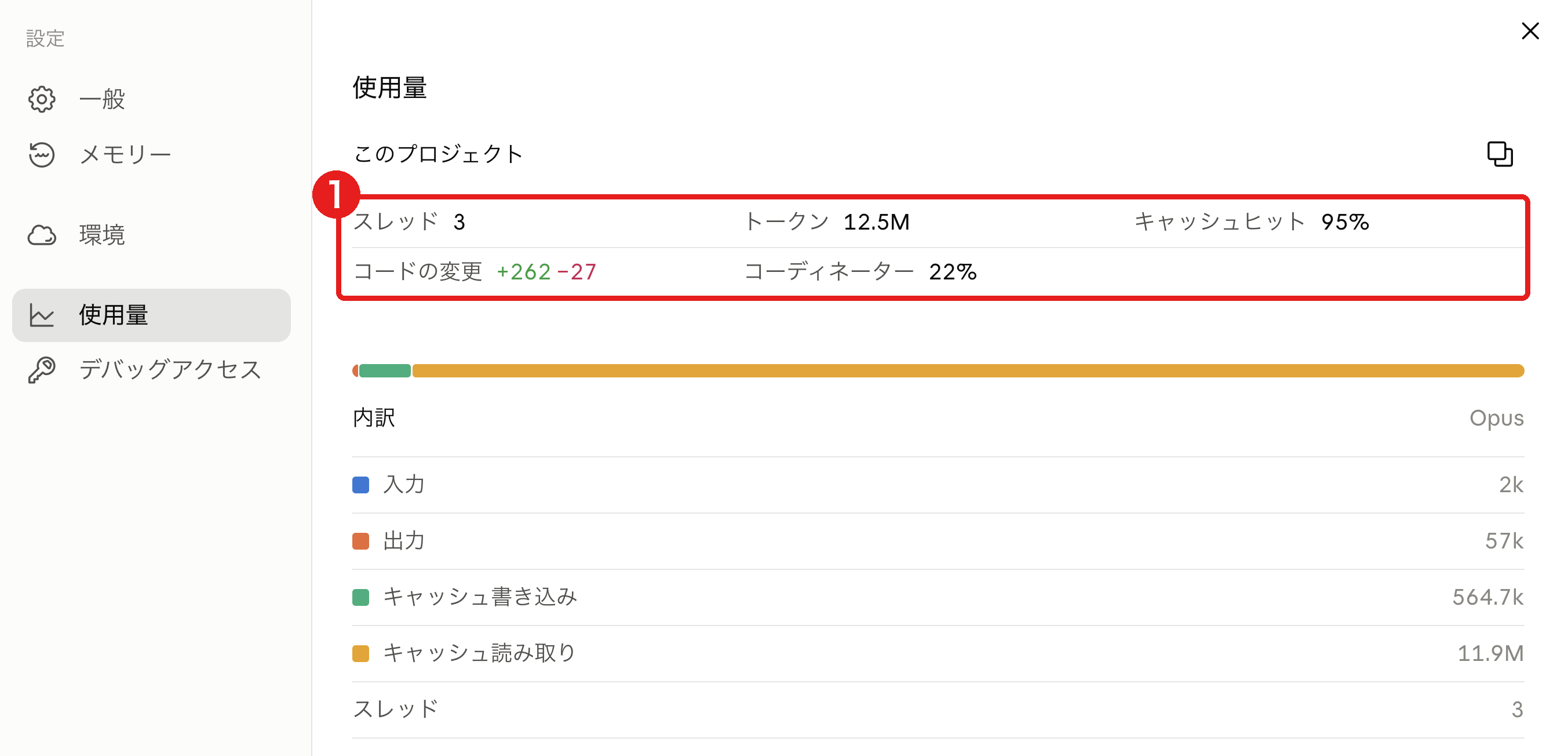 図12:作業後の使用量画面。①スレッド数、トークン数、キャッシュヒット率など(社内で試した画面、2026年10月8日時点)
スレッド別の内訳(②)では、PRを作った2本が全体の約7割(41%・28%)を使っていました。この画面には、料金や、プランの利用枠に対する割合は出ません。
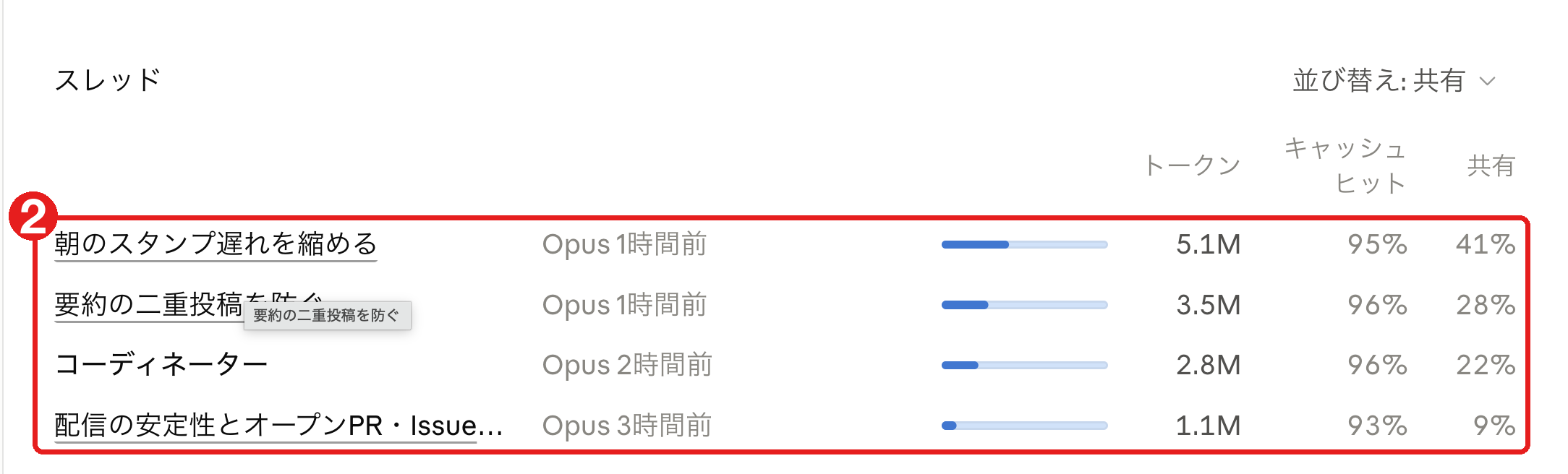 図13:スレッドごとの使用量。②スレッド別のトークン数、キャッシュヒット、割合(社内で試した画面、2026年10月8日時点)
つまり、この画面からわかるのは、作業の規模(スレッド3本で12.5Mトークン)と、どのスレッドに使用量が偏ったかです。利用枠をどれくらい使ったかは、別の画面で確認する必要があります。
つまずいた点3つ
社内で実際につまずいた点は次の3つです。
- 判断待ちのスレッドには、スレッド側で答える:スレッドが「既存のPRと同じファイルを触るが先に進めるか」と選択肢を出して止まりました。会話側で「進めて」と書いても届かず、スレッドを開いて選択肢に答える必要がありました。公式ドキュメントも同じ挙動を説明しています。
- 「PRを作成」ボタンは、急いで押さなくてよい:ブランチをpushしたあと、PRがまだ開かれていないスレッドに、「PRを作成」ボタンが出ます。押すと、スレッドのテストを待たずに、その時点のブランチでPRができてしまいます。社内では、スレッドがテストのあとにdraft PRを作る予定だったため、押さずに待ちました。
- 依頼の前提が誤りでも、PRまで作られた:前提に誤りがあり、取り消した作業でも、取り消しを送る前にPRが作られていました。並列で速く進むため、依頼を送る前に、対象のリポジトリやIssueが正しいかを確かめる必要があります。
利用枠と料金はどうなる?
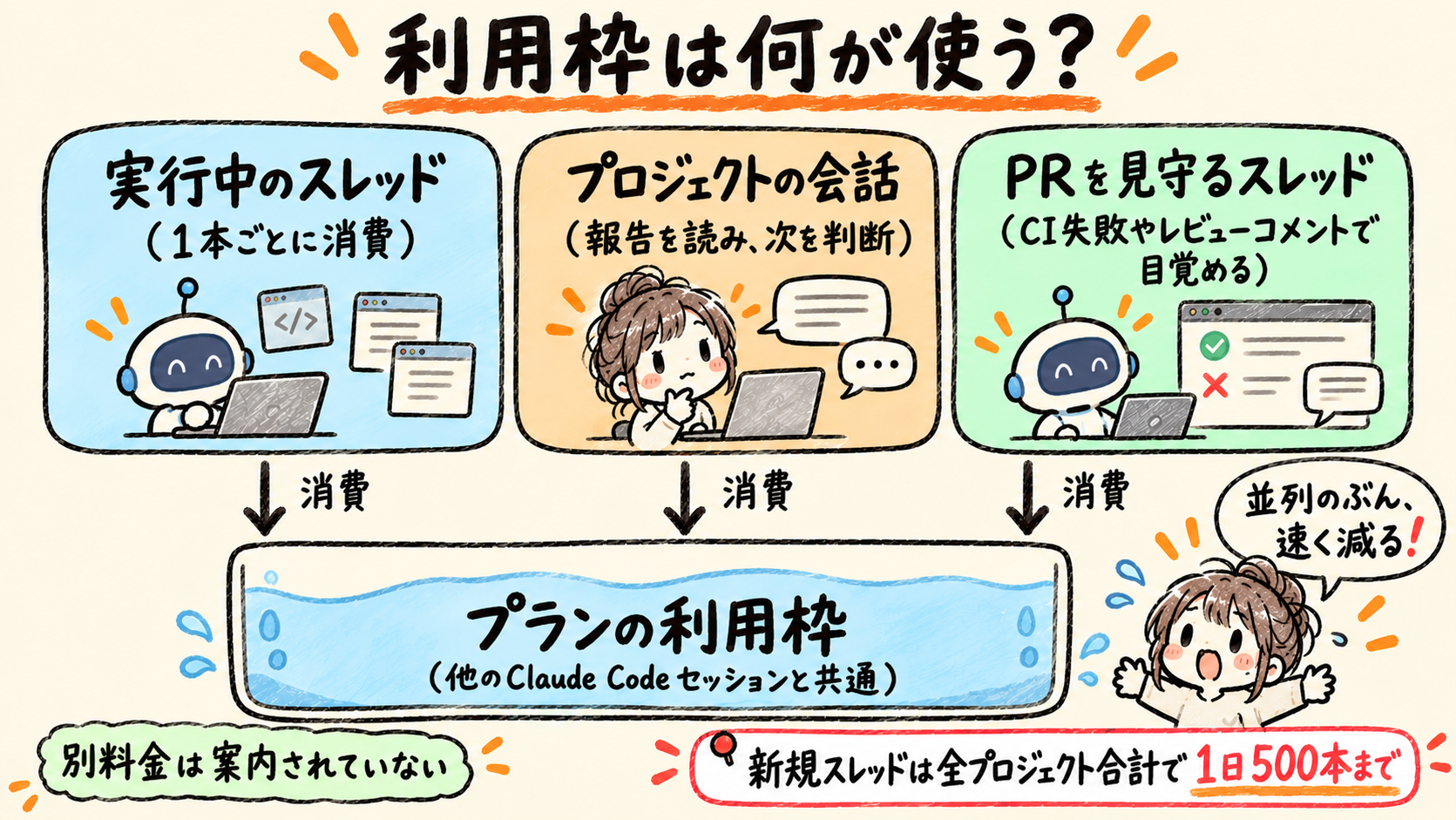 図14:Claude Code Projectsが利用枠を消費する3つの要素(公式ドキュメントをもとに作成)
Claude Code Projectsに別料金は案内されておらず、利用はClaude Codeの他のセッションと同じプランの利用枠から消費され、並列のぶん速く消費されます。公式ドキュメントでは、ProプランではとくにProjectsを動かした日に、上限に早く届くことを見込むよう案内されています。
なお、アカウントで追加利用のクレジット(usage credits)を有効にしている場合は、プランの上限を超えて利用が続きます。スレッドが自分でこれを有効にすることはできません。
利用枠を消費する要素は3つです。
- 実行中のスレッド:1本ごとに通常のセッションと同じく消費します。同時に動く本数に固定の上限はありません
- プロジェクトの会話:スレッドの報告を読み、次の判断をするためのトークンを消費します
- PRを見守るスレッド:CIの失敗やレビューコメントがあるたびに、待機中のスレッドが目覚めて利用枠を使います
上限は、新規スレッドが「全プロジェクト合計で1日500本」です。会話で「同時に2本まで」と伝えた制限は、Claudeが守る好みとして扱われ、強制される上限ではありません。文言を正確に固定し、すべてのスレッドに最初から適用したい条件は、プロジェクトの指示に書きます。
使用量を抑える手段は、公式ドキュメントでは次の3つです。
- 小さいモデルや低いエフォートの選択
- 同時に動かすスレッドを減らすよう頼むこと
- キャッシュの有効期間(Pro・Max・Ultraで1時間)を超えて止まっていたスレッドへの追加依頼を避け、新しいスレッドで始めるよう頼むこと
5時間または週次の利用枠に達したスレッドやプロジェクトの会話は、既定ではリセット後に自動で再開します。自動で再開させたくない場合は、リセット前にプロジェクトの設定から「Auto-continue when usage limits reset」をオフにします。この設定はプロジェクト全体に効き、オフのときは、止まったスレッドや会話にリセット後にメッセージを送ると再開します。スレッド、PRの見守り、新しいメッセージがなければ、待機中のプロジェクトは利用枠を消費しません。
なお、2026年10月7日(太平洋時間)まで受付していたクラウドセッションのボーナスクレジットは、Projects(とRoutines)が対象外と明記されていました(Cloud sessions bonus credit promotion)。
作成直後の社内の画面には、「初期設定を含む最初の利用分が利用枠に数えられない」という趣旨の表示がありました。ただし公式ドキュメントでは、最初のプロジェクトでClaudeが自動で行うターンは利用枠を消費すると説明されています。この記事では公式ドキュメントの説明に従い、利用枠を消費する前提で扱います。
使うときの注意点は?
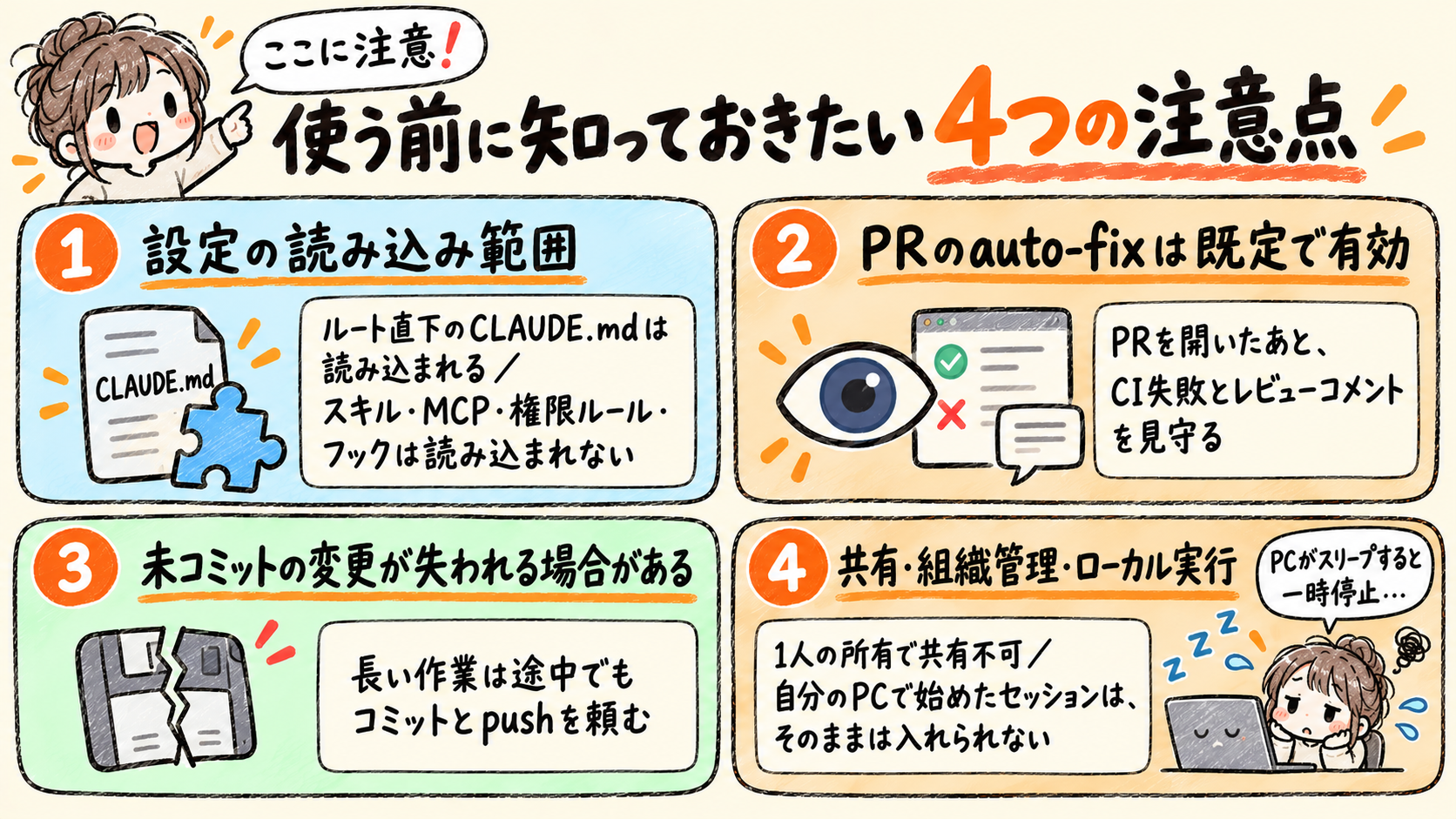 図15:Claude Code Projectsを使うときの4つの注意点(公式ドキュメントをもとに作成)
注意点は、スレッドが読み込む設定の範囲、PRの自動監視、作業が失われる場合、共有の可否の4つです。
リポジトリのスキル・MCP・権限ルール・フックは読み込まれない
クラウドのスレッドが読み込むのは、リポジトリの CLAUDE.md(ルート直下の .claude/CLAUDE.md と .claude/rules/ を含む)です。サブディレクトリの CLAUDE.md と、パス別のルールは読み込まれません。
次のものは、リポジトリが1つでも複数でも読み込まれません。
- スキル
.mcp.jsonのMCPサーバー.claude/settings.jsonの権限ルール・フック・env- 同じ設定ファイルで有効にしたプラグイン
公式ドキュメントは、フックや権限ルールを効かせたい場合は、スレッドを自分のPCで動かすよう案内しています。
必要なスキルはclaude.aiのアカウントで有効にし、MCPはclaude.aiのコネクタで渡します。プラグインは「プロジェクト設定 > Plugins」で追加します。なお、プロジェクトの会話自体にはコネクタがないため、コネクタが必要な作業は、スレッドに渡すタスクとして依頼します。
▼ Claude Codeのスキルについては、下記の記事をご覧ください。
www.elcamy.com リンク先の情報を読み込み中...https://www.elcamy.com
PRのauto-fixは既定で有効
プロジェクトのスレッドは、PRを開いたあとauto-fix(CIの失敗修正とレビューコメントへの対応)を有効にして見守ります。他のクラウドセッションでauto-fixを切っていても同様です。見守りを止めたいときは、スレッドに「PRの見守りをやめて」と頼みます。
未コミットの変更が失われる場合がある
クラウドのスレッドが動くサンドボックス(隔離された実行環境)は、ターンの間に一時停止します。再開できないと、新しいクローンから続きを始めるため、未コミットの変更が失われる可能性があります。長い作業では、作業途中でもコミットとpushをするよう頼んでおきます。
共有・組織管理・ローカル実行の制約
プロジェクトは1人の所有で、他のユーザーとは共有できません。組織単位の管理機能もベータ中はありません。
また、自分のPCで始めたセッションを、そのままプロジェクトに入れることはできません。クラウドセッションの作業は、サイドバーのメニューの「Continue in project」から、新規または既存のプロジェクトに引き継げます。ローカルが必要な作業は、Remote Control(手元のPCでスレッドを動かすための接続方法)を使い、Claude Code v2.1.280以降のPCにスレッドを動かさせます。PCがスリープしている間、そのスレッドは一時停止し、デスクトップアプリや claude remote-control を終了すると止まります。アカウントで「Require trusted devices」がオンの場合は、プロジェクトは手元のPCでスレッドを動かせません。
スレッドが前提を誤って進める場合は、タスクごとの問題ではなく、プロジェクトの指示や環境の穴が原因のことが多いと、公式ドキュメントのトラブルシューティングにあります。社内では、依頼を送る前に前提を確かめる必要があると感じました。
どんな作業に向く?使い分けも整理
Claude Code Projectsが向くのは、数日〜数週間にわたってタスクが出続け、PCを閉じても進めたい作業です。公式ドキュメントでは、向いている作業を次のように挙げています。
| 向いている作業 | ほかの手段の方がよい作業 |
|---|---|
| 複数リポジトリにまたがる1つの目標 | 1セッションで終わる1つのタスク → 通常のクラウドセッション |
| 1つの領域に、バグやレビュー依頼が入り続ける作業 | すべてのタスクが手元のPCを必要とする作業 → ローカルセッション、またはagent view(手元のバックグラウンドセッションを1画面で管理する機能) |
| 1セッションに収まらない構築や移行 | 会話なしで繰り返す定期実行 → cloud scheduled task(クラウド上で決まった時刻に動かす定期実行) |
| コード以外の作業(契約書やチケットの束への繰り返しの質問) | 複数人がSlackで一緒に指示する作業 → Claude Tag(Slack上でClaudeに指示する手段。Team・Enterprise向け) |
Claude Codeには、複数のタスクを同時に進める手段がほかにもあります。公式ドキュメントでは、subagents、agent view、agent teams、dynamic workflows、projectsの5つを比べています(Run agents in parallel)。
| 手段 | 位置づけ | 向く場面 |
|---|---|---|
| subagents | 1セッション内の副作業を、別の文脈で行う | 検索結果やログで本会話があふれるのを避けたい |
| agent view(研究プレビュー) | 手元のバックグラウンドセッションを1画面で管理 | 独立した複数タスクを任せ、状態だけ見たい |
| agent teams(実験的、既定で無効) | リードとチームメイトが連携する | 1つのプロジェクトを分割し、同期しながら進めたい |
| projects(パブリックベータ) | 1つの会話から並列セッションを起動・追跡 | 数日〜数週間続き、PCを閉じても進めたい |
| dynamic workflows | スクリプトで多数のsubagentsを走らせ、結果を相互検証 | コードベース全体の監査のような大きな作業 |
社内で試した結果を重ねると、タスクが継続的に出る保守・改善の作業では、依頼を1か所にまとめて並列で進められることが利点でした。一方、1回で終わる作業や、すべての作業が手元のPCを必要とする場合は、通常のクラウドセッションやローカルセッションで足りると考えられます。
まとめ
Claude Code Projectsとは、1つの会話からClaudeが並列のスレッドを立てて作業を進め、結果をPRやファイルで返す、Pro・Max・Ultra向けのベータ機能です。
- 定義と従来との違い:会話・スレッド・Overview・メモリー・ライブラリで構成され、従来のProjects(チャットの置き場)とは役割が違います
- 対象プラン:Pro・Max・Ultraの段階提供で、Team・Enterpriseは2026年11月4日時点で未対応です。見当たらないときは「More」とウェイトリストを確認します
- 始め方:コードを扱う場合はGitHubのリポジトリが対象で、Claude GitHub Appを入れ、プロジェクトの指示とモデルを設定し、最初は小さな依頼から始めます
- 画面の見方:Overviewで対応が必要なスレッドを拾い、使用量タブでスレッド別のトークン数を確認します
- 社内で試した結果:1つのリポジトリでの数日分の結果ですが、テストが通ったPRが出る一方、マージ7本中5本で1〜2点の手直しが必要で、レビューは省けませんでした
- 利用枠と注意点:別料金は案内されず、既存の利用枠を並列のぶん速く消費します。リポジトリのスキル・MCP・権限ルール・フックは読み込まれません。PRのauto-fixは既定で有効で、未コミットの変更が失われる場合もあります。プロジェクトは1人の所有で、共有できません
- 使い分け:継続的にタスクが出る作業に向き、1回で終わる作業は通常のクラウドセッションで足ります
小さな依頼を1本送り、PRの中身を確かめるところから始めると、自分の作業に合うかを少ない利用枠で判断できます。
出典一覧
- 「Projects redesigned」 — Anthropic(2026-09-17)
- 「Let Claude coordinate ongoing work with Projects」 — Claude Code公式ドキュメント
- 「What are projects?」 — Claude Help Center
- 「Cloud sessions bonus credit promotion」
- 「Run agents in parallel」 — Claude Code公式ドキュメント

執筆者:えだまめ
Elcamyでバックオフィスとブログ執筆を担当。AI未経験の状態からAI活用を学び、Claude CodeをはじめとするAIエージェントの実務活用法を発信している。
更新情報はElcamy公式Xでも発信中。