
※本記事の内容・画面表示は 2025年11月時点の情報に基づいています。今後のアップデートで仕様や文言が変わる可能性があります。OpenAI
はじめに
2025年11月、ChatGPTに「グループチャット」機能が正式に追加されました。OpenAI
Free / Go / Plus / Pro いずれの個人プランでも利用でき、最大20人まで同じスレッドに参加して、ChatGPTを交えた共同作業ができます。OpenAI Help Center
- チームのブレインストーミング
- 企画書やブログ記事のたたき台づくり
- 社内勉強会のメモ・資料づくり
- 旅行や懇親会の候補出し・日程調整
など、「複数人で話しながら、必要なところだけChatGPTに手伝ってもらう」使い方に向いている機能です。
この記事では、すぐ実務に使えるレベルを目標に、
💡
- グループチャットの始め方(作り方)
- 料金プランごとの違いと「どのプランの枠が消費されるか」
- グループチャットと「メモリ」の関係
- セキュリティ・安全性、実務での注意点
を順に整理していきます。
目次
ChatGPTグループチャットの作り方
まずは「どうやってグループチャットを作るのか」を押さえておきましょう。 ChatGPTのグループチャットは、Web版/スマホアプリ(iOS・Android)のどちらからでも作成可能で、最大20人まで同じ部屋に参加できます。
※お使いのアカウントによっては、グループチャット機能がまだ有効になっておらず、人アイコンが表示されない場合があります。
1. 新しくグループチャットを作成する手順
-
ChatGPTを開く
- ブラウザから chatgpt.com にアクセスする、またはスマホアプリを起動します。
-
新しいチャットを開く
- 画面左上の「New chat(新しいチャット)」から、通常どおり新規チャットを開きます。
-
右上の「人アイコン」をクリック/タップ
- チャット画面右上にある「人のマーク(人+のアイコン)」を選びます。
- メニューの中に「グループチャットを開始する」という項目が表示されます。
-
「グループチャットを開始する」を選ぶ
- クリックすると、新しいグループチャット用のルームが作成されます。
- はじめて使う場合は、名前・ユーザー名・アイコン画像など、簡単なプロフィールを設定する画面が表示されることがあります。
-
招待リンクをコピーしてメンバーに共有する
- グループチャット画面上部の「リンクで招待する」ボタン、もしくはチャット名をクリック→ユーザーをクリック→「追加する」ボタンを押すと、招待用リンクを取得できます。
- このリンクをSlackやメール、LINEなどで共有すると、1〜20人まで同じ部屋に参加してもらえます。
- グループチャット画面上部の「リンクで招待する」ボタン、もしくはチャット名をクリック→ユーザーをクリック→「追加する」ボタンを押すと、招待用リンクを取得できます。
-
chatGPTに質問・指示したり、グループ参加メンバーとチャットをする
- チャット欄に「@」と入力すると、「chatGPT」や「参加メンバー」の選択肢がでてきます。
- メンバー同士のやり取り 通常どおりテキストを送ったり、相手の名前をメンションして会話します。
- チャット欄に「@」と入力すると、「chatGPT」や「参加メンバー」の選択肢がでてきます。
多くの場合はChatGPTは見守るだけですが、会話に役立ちそうだと判断すると自動的にコメントしてくることもあります。
- ChatGPTに質問・指示したいとき
メッセージの先頭に「
@ChatGPT」を付けると、「これはChatGPT宛ての質問・指示だ」と明示できます。
「@ChatGPT」がなくても返答することはありますが、確実に答えてほしいときはメンション付きにすると安心です。
2. 既存のチャットをグループチャットに変える方法
個人でChatGPTと話していたチャットを、そのままチームで共有したくなる場面も多いと思います。そんなときは、既存チャットからグループを作ることもできます。
- グループ化したい既存チャットを開く
- 右上の「人アイコン」をクリック/タップ
- 「グループチャットを開始する」を選ぶ
この操作をすると、元の会話をコピーした「新しいグループチャット」が作成され、オリジナルの個人チャットはそのまま別枠で残る仕様になっています。
元の個人チャットを壊さずに、「この続きはみんなで議論したい」というときに便利なやり方です。
3. 作成したグループチャットの場所と管理
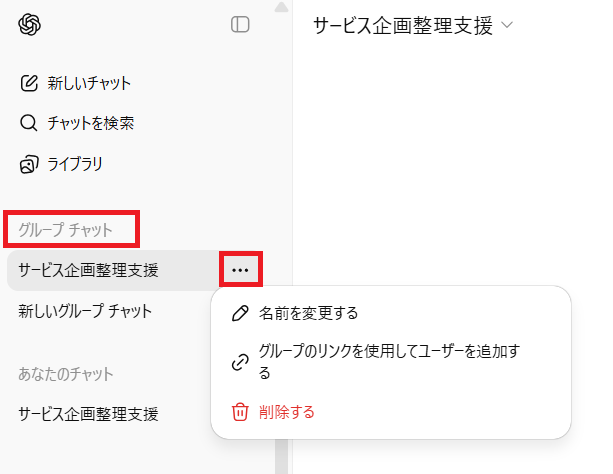
- 左側のサイドバーに、「グループチャット」という専用のセクションが追加されています。
- ここから、最近使ったグループにすぐ再アクセスしたり、誰が参加しているかを確認したり、通知設定を調整したりできます。
ChatGPTグループチャットと料金プラン(Free / Go / Plus / Pro)の関係
まずは、「どのプランだと何ができるのか」「プランが違う人同士で一緒に使えるのか」を整理しておきます。ここでの内容は、2025年11月時点の公式ヘルプをもとにしています。
1. Free / Go / Plus / Pro でグループチャットの機能差はある?
グループチャットそのものの機能は、Free / Go / Plus / Pro で基本的に共通です。
どの個人プランでも、次のようなことができます。
⭕
- 最大20人まで同じグループチャットに参加
- Web / モバイルアプリ(iOS / Android)のどちらからでも利用
- 検索(Search)、画像生成、画像アップロードと解析(Vision)、ファイルアップロードと要約・検索、音声入力 など
一方で、グループチャット内では、プランに関わらず使えない機能もあります。たとえば
❌
- Canvas
- Voice mode(フルの音声会話モード)
- Python / Data Analysis
- Deep Research
- Tasks / Connectors / Apps / Agent モード
- アカウント単位のメモリ・個人用カスタムインストラクション (※グループ専用のカスタムインストラクションは設定可能)
これらの機能は、プランや設定によっては通常チャットでは利用できますが、現時点ではグループチャット内では共通してオフ、というイメージです。
その上で、「どのモデルをどのくらいの回数使えるか」は各自のプランに依存します(Free と Pro で1日に使える上限や、呼べるモデルが違うのと同じです)。
2. プランが違うメンバー同士でも一緒に使える?
はい、Free / Go / Plus / Pro が混ざっていても、同じグループチャットに参加できます。
公式ヘルプでも「グループチャットは ChatGPT Free, Go, Plus, Pro のユーザーが利用できる」と明記されています。
💡
- 招待リンクを共有すれば、社内外問わず、Free / Go / Plus / Pro いずれかのアカウントでログインしている ChatGPT ユーザーなら参加可能
- プランが違うメンバーが混在していても、問題なく会話・検索・ファイル共有ができる
そのため、たとえば「一部のメンバーだけ Plus を契約しているチーム」「役員だけ Pro で残りは Free」といった構成でも、1つのグループチャットに集合できます。
ただし、モデルの性能・利用上限は各自のプランに依存するので注意が必要です。詳しくは以下で説明します。
3. プランが違う場合、どちらのプラン設定が適用される?
ここが一番ややこしいポイントですが、公式ヘルプの仕様はこうなっています。
グループチャットで ChatGPT が返答したとき、その返答は「どのメッセージに対する返答か」に応じて、その人のプランの利用枠を消費する
もう少し砕くと:
💡
- 誰のメッセージに対して ChatGPT が答えたかで、「どのプランが使われたか」が決まる
- Free ユーザーの質問に ChatGPT が答えたら、その返答は Freeユーザーの利用枠を消費
- Pro ユーザーの質問に ChatGPT が答えたら、その返答は Proユーザーの利用枠を消費
また、モデルの選び方も同じ考え方です。
グループチャットの返答は GPT-5.1 Auto が使われますが、「そのメッセージを送ったユーザーのプランで使えるモデル」の範囲で最適なモデルが選ばれる、と公式ヘルプに書かれています。
つまり、次のようなイメージです。
💡 同じグループに Free ユーザーと Pro ユーザーがいる状態で、
- Free ユーザーが「@ChatGPT これ調べて」と聞く
- → その返答は Freeユーザー の利用枠を使い、Free で利用可能なモデルの範囲で回答
- Pro ユーザーが「@ChatGPT さっきの続きを詳しく」と聞く
- → その返答は Proユーザー の利用枠を使い、Pro で利用可能なモデルの範囲で回答
それぞれのメンバーが、自分の契約プランのルールのままグループチャットに参加しているだけ、と考えると分かりやすいと思います。
4. 実務で意識しておくとよいポイント
まとめると、実務の観点では次のように捉えておくと整理しやすいと思います。
- 「グループチャットという“場”の機能はほぼ共通
- どの個人プランでも検索・画像・ファイルアップロードなどは同じように使える
- ただし、Canvas や Deep Research など一部の強力機能は、現時点ではグループチャット外のみ
- 「どこまで深く・どれだけの回数 ChatGPT に投げられるか」は各自のプラン依存
- モデルの性能・利用上限は各自の Free / Go / Plus / Pro によって変わる
- Free の人が連続で投げて限界に達すると、その人だけ軽いモードになったり制限がかかる可能性がある
- プランを混在させても、基本的には問題なく共同作業できる
- ただし、「重い処理や長文生成は、Plus / Pro のメンバーが投げる」など、運用ルールを決めておくと安定しやすい
このセクションを押さえておくと、
- 「そもそも誰がどのプランで入ればいいのか」
- 「Free の人が混ざっても大丈夫なのか」
- 「Pro 契約者だけすぐ制限に当たってしまうのでは?」
といった不安がだいぶ解消されるはずです。
グループチャットと「メモリ」の関係
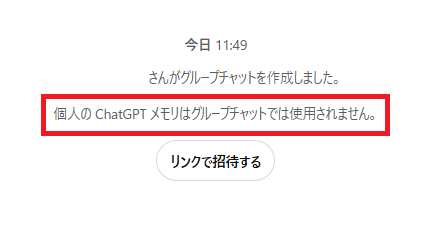
グループチャットで「個人の ChatGPT メモリはグループチャットでは使用されません」といった説明が表示されます。
ここで言う「メモリ」とは、ChatGPT側に保存される以下のような情報を指します。
- あなたが個人チャットで設定している「メモリ」(よく出てくる自己紹介や好み、仕事の前提など)
- 会話の中から、ChatGPTが「今後も役立ちそう」と判断して蓄積していく情報
したがって、こちらのメッセージは、
- 個人チャットで保存されているメモリは、グループチャットでは参照されない
- グループチャットで話した内容も、あなたの個人メモリとしては保存されない
という意味になります。
もう少し言い換えると、次のような安心感と注意点があります。
安心できるポイント
- 1対1のチャットでChatGPTに共有した、経歴・趣味・家族構成などの情報が、グループチャットに勝手に「にじみ出る」ことはない
- グループチャットで話した内容が、あなた個人のメモリとして他のプロジェクトに影響することもない
注意しておきたいポイント
- グループチャットはあくまで「その部屋の会話履歴のみ」を文脈として扱う
- 「前の勉強会グループで話した内容を踏まえて、別のグループでも自動で覚えておいてほしい」といった動きはしない
- プロジェクト横断での長期的な記憶が必要な場合は、メモリやプロジェクト機能(Project-only memory など)が効く通常チャットやプロジェクト機能を併用する必要があるOpenAI+2OpenAI Help Center+2
セキュリティ・安全性と実務での注意点
ここからが本題レベルで大事なところです。
グループチャットは便利な一方で、「情報をどこまで入れてよいか」「会社として安全に使えるのか」という観点を避けて通れません。
1. 個人向けプラン(Free / Go / Plus / Pro)でのデータ利用
グループチャットについては、
- 参加メンバーのうち一人でも「モデル改善に利用しない」設定をしている場合、そのグループ全体の会話はモデル改善(学習)に使われません。
- ただし、ログ自体は一定期間保持され、安全性・不正利用検知などの目的で処理されることがあります。
そのため、情報セキュリティの観点では「社外秘や機密情報は原則入れない」前提で使うのが無難です。
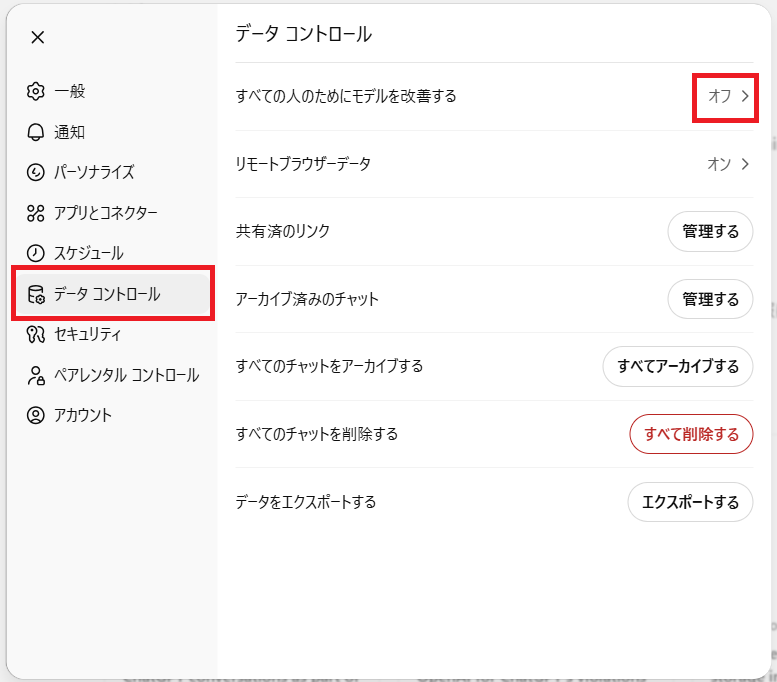
ただし、ChatGPTの個人向けプラン(Free / Plus / Pro など)では、デフォルトでは会話内容がモデル改善(学習)のために利用される設定になっているのでご注意ください。
- 設定画面の「データコントロール」からモデル改善を「オフ」にすれば、「今後の新しい会話」は学習に使われなくなります。
2. ビジネス向け・エンタープライズ向けプランのデータ利用
一方、ChatGPT Business / Enterprise / Edu / API などのビジネス向けプランでは、デフォルトで「ビジネスデータは学習に使わない」ことが明記されています。
- 入出力データの所有権は利用企業側にあり、保持期間やデータの保存場所(データレジデンシ)も管理しやすくなっています。
- コンプライアンス(GDPR / CCPA / ISO 27001 等)に準拠するための情報も公開されています。
ただし、「学習に使わない=まったく安全リスクがない」というわけではありません。
- 従業員が誤って社外秘を貼り付けてしまうリスク
- グループチャットに社外メンバーを招待したときの情報共有範囲
- 誤送信・誤招待・退職者のアクセス権など、ツール以前の運用ルールの問題
といった、人とプロセス側のリスクもあわせて設計する必要があります。
3. グループチャット固有の安全設計
OpenAIのヘルプによると、グループチャットでは1対1のチャットと同様の安全対策に加えて、複数人でのやりとりに特化した監視・通報機能が組み込まれています。
- 違法画像(例:児童性虐待コンテンツなど)の検知とブロック
- 未成年ユーザーが含まれている場合のコンテンツ制限
- 危険なURLリンクに対するチェック
などが代表的な例です。
とはいえ、技術的なセーフティに任せきりにせず、利用者側で「入れない情報」を決めて守ることが肝心です。
4. 実務で決めておきたい「社内ルール」の例
特に会社・組織としてChatGPTグループチャットを使う場合、最低限、次のようなルールを決めておくと安心です。
- 入れてよい情報・入れてはいけない情報を明文化する
- 例:顧客の氏名・メールアドレス・住所・個人番号・健康情報などは入力禁止
- 未公開のM&A、リストラ、価格交渉など経営戦略に関わる情報も原則禁止
- 「社外の人を招待してよいグループ」と「社内限定グループ」を分ける
- チャンネル名に「社外あり」「社内限定」などラベルを付けておくとミスを防ぎやすい
- プロジェクト終了時の整理ルール
- 一定期間が過ぎたグループチャットは、メモが他ツールに移された時点でアーカイブする
- 必要に応じて、ChatGPT上の履歴削除も実行する(※ビジネスプランの場合は自社ポリシーに合わせて)
- アカウント・認証周りの管理
- 業務で使う場合は、個人アカウントではなく組織として契約したワークスペースを利用する
- SSOや多要素認証(MFA)を必須にする
- 誤った使い方がないか、定期的に棚卸しする
- 「ChatGPTに貼り付けてはいけない情報」を社内勉強会やガイドラインで繰り返し共有する
このあたりは、ChatGPTに限らず、あらゆるクラウドサービス/生成AIツール共通の「素振り」に近い部分です。
チームで使うときのちょっとしたコツ
安全性とは少し別に、「せっかくグループチャットを導入するなら、こうしておくと便利」という運用上の小ネタも挙げておきます。
- 用途別に部屋を分ける
- 例:「ブレスト部屋」「テキスト添削部屋」「勉強会メモ部屋」など、目的ごとに分けると履歴が追いやすい
- 最初のメッセージで部屋の目的を書いておく
- 「このグループは◯◯プロジェクトの調査メモ用です」など、後から入った人も迷わない
- ChatGPTに読ませる前提のフォーマットを決めておく
- 例:
- 「#議題」「#前提」「#決めたいこと」などの見出しを使って投稿
- ChatGPTには「このスレッドの#議題と#決めたいことだけを抜き出して要約して」と依頼
- 例:
- 「誰が投げるか」を緩く決めておく
- 重めの処理(長文要約、コードレビューなど)は Plus / Pro のメンバーが投げる
- 軽い質問やメモ整理は Free / Go のメンバーでも十分、など役割を共有しておく
▼チームでの使い方の詳細は、こちらの記事をご覧ください。
elcamy.com リンク先の情報を読み込み中...https://elcamy.com
まとめ
この記事のポイントを簡単に振り返ります。
- グループチャットの作り方
- 新規チャット画面右上の「人アイコン」から「グループチャットを開始する」を選ぶ
- 既存チャットからもグループを作成でき、その際は元のチャットをコピーした新しいグループが作られる
- 最大20人・Free〜Proの全プランで利用可能
- Free / Go / Plus / Pro いずれの個人プランでも利用でき、最大20人まで同じ部屋に参加できる
- グループチャット内の機能
- 検索、画像生成、画像アップロード、ファイルアップロード、音声入力などは共通して利用可能
- 一方で Canvas / Voice mode / Python / Deep Research / Tasks / Agent などは現時点で非対応
- どのプランの利用枠が消費されるか
- ChatGPTの返答は、「どのユーザーのメッセージに対して答えたか」に応じて、その人の利用枠を消費
- モデルも、そのユーザーが契約しているプランで使える範囲から GPT-5.1 Auto が自動選択
- メモリとの関係
- 個人チャットのメモリは、グループチャットでは一切参照されない
- グループチャットの会話も、あなたの個人メモリとしては保存されない
- 安全性・注意点
- 個人向けプランでは、デフォルトで会話内容がモデル改善に利用される(モデル改善をオフにすれば利用されない)
- ビジネス向けプランでは、ビジネスデータはデフォルトで学習に使われないが、社内ルールづくりは依然として重要
- 「入れてよい情報・いけない情報」「社内限定か社外ありか」といった運用ルールを決めてから使い始めると安全
出典・参考リンク
仕様・安全性・データ利用に関する確認にあたって参照した主な公式情報・記事は次のとおりです(いずれも 2025年11月時点)。
- OpenAI 公式ブログ「Introducing group chats in ChatGPT」OpenAI
- OpenAI ヘルプセンター「Group chats in ChatGPT」OpenAI Help Center
- OpenAI「Data Usage for Consumer Services FAQ」OpenAI Help Center
- OpenAI ヘルプセンター「What if I want to keep my history on but disable model training?」OpenAI Help Center
- OpenAI「OpenAI におけるエンタープライズプライバシー(日本語版)」OpenAI
- OpenAI「Business data privacy, security, and compliance」OpenAI
- OpenAI「GPTs Data Privacy FAQ」OpenAI Help Center
- OpenAI「Parental controls to shape ChatGPT for your family」ChatGPT
※各リンク先の内容やURLは、今後のアップデートにより変更される可能性があります。最新情報は必ず公式サイト上でご確認ください。
おわりに
ChatGPTのグループチャットは、「検索・要約してくれるAI」と「人同士のディスカッション」を同じ画面に並べるための機能です。
- 企画会議のたたき台づくり
- プロジェクトの初期調査
- 勉強会のアウトプット整理
といった場面で、まずは小さなテーマで1つグループを作って試してみるところから始めるのが現実的だと思います。
何度か使ってみると、
- どのプランの人が中心になってAIに投げると効率的か
- どこまでの情報なら安心して入れられるか
- 逆に、どの情報はChatGPTではなく他ツールに残すべきか
といった「自社らしいバランス」が見えてくるはずです。この記事が、そうした運用ルールづくりのたたき台になれば幸いです。

執筆者:えだまめ
Elcamyでバックオフィスとブログ執筆を担当。AI未経験の状態からAI活用を学び、Claude CodeをはじめとするAIエージェントの実務活用法を発信している。
更新情報はElcamy公式Xでも発信中。