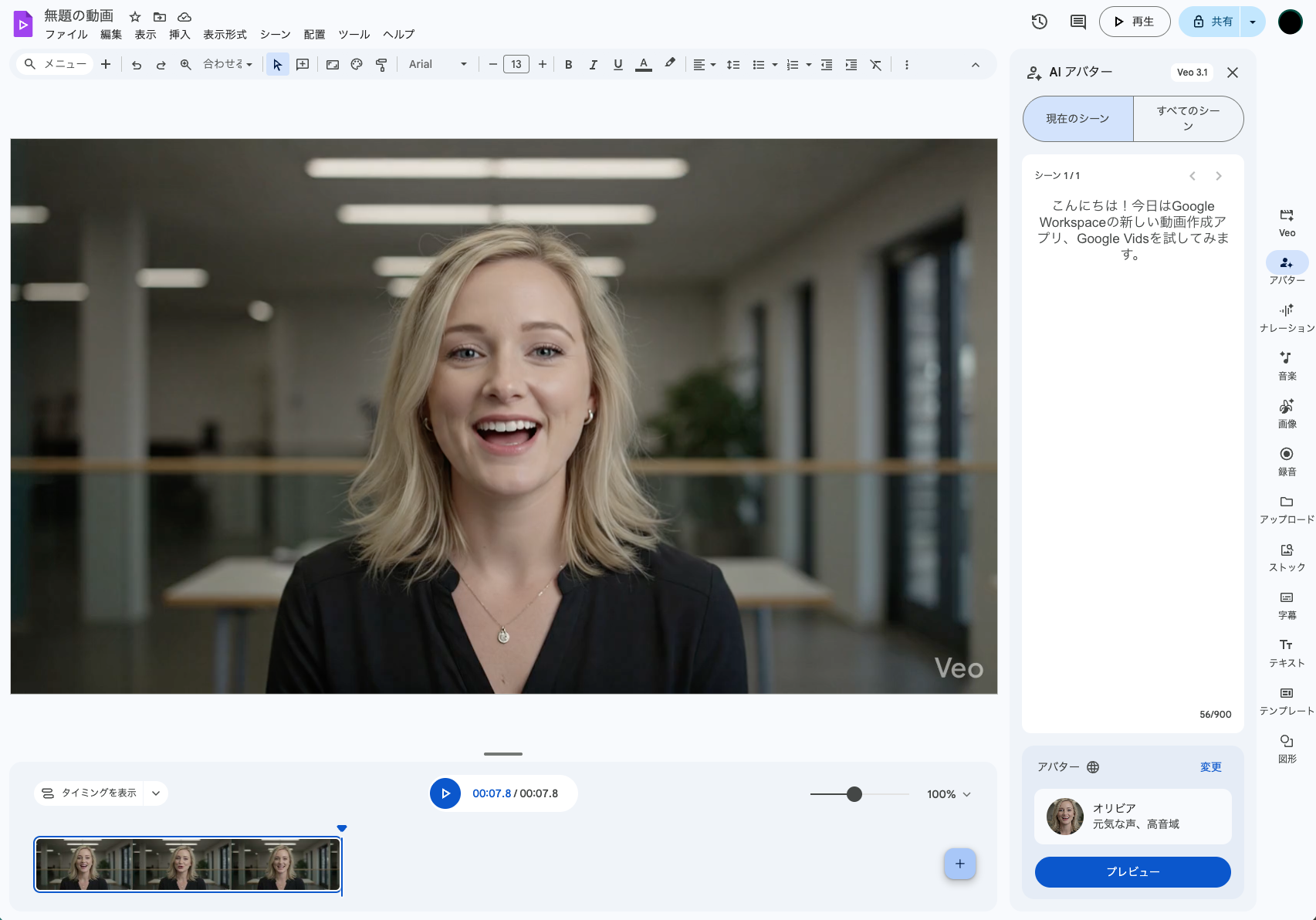
Google Workspaceに統合された動画制作アプリ Google Vids に、2026年2月から日本語のAIアバター・ナレーションが正式対応しました。台本を書くだけで動画が出力されるしくみで、Workspace Business / Enterprise の標準プランなら月25回までは追加費用なしで使えます。
- Google VidsのAIアバターは台本を入力するだけで日本語動画を自動生成(日本語含む8言語対応、2026年2月24日〜)
- アバターの見た目・衣装・背景は、プリセット選択とプロンプト指定(Nano Banana 2)の2系統でカスタマイズできる
- Lyria 3 / Lyria 3 Pro による BGM 生成は30秒〜3分の楽曲を即時に生成できる
- Workspace Business / Enterprise の標準プランは月25回まで。Google AI Pro で月50回、AI Expanded Access で月100回、Google AI Ultra で月500回
- 運用ではブランド・コンプライアンス・レビューフローを先に整えると安定して回せる
そもそもGoogle Vidsとは?
Google Vids は Google Workspace に含まれる動画制作アプリです。Docs / Sheets / Slides と同じファミリーに位置づけられた Google 製の動画エディタで、ブラウザだけで動画を作って Drive に保存・共有できます(Google Workspace Blog)。
2026年に入ってからは生成AI機能の統合が続いており、AIアバターと AI ボイスオーバーが日本語を含む8言語に対応したのは2026年2月24日のアップデートです(Google Workspace Updates)。続いて2026年3月25日に Lyria 3 / Lyria 3 Pro による BGM 生成(Google Workspace Updates)、2026年4月22日に Nano Banana 2 を使ったカスタムアバターの仕上げ機能(Google Workspace Updates)が公式発表されました。
利用には Google Workspace の対象プラン(Business / Enterprise / Education Plus など)か、Google AI Pro / Google AI Ultra のいずれかが必要です。個人の Google アカウント(無償版)では AI アバター機能を利用できません(Google Vids ヘルプ:AIアバターの利用上限・対象プラン)。
Google Vids AIアバターでできること
Google VidsのAIアバター機能は、2026年に大きくアップデートされ、日本語が正式対応となりました。担当者目線で押さえておきたい軸を順に見ていきます。
プリセットアバターから選ぶ
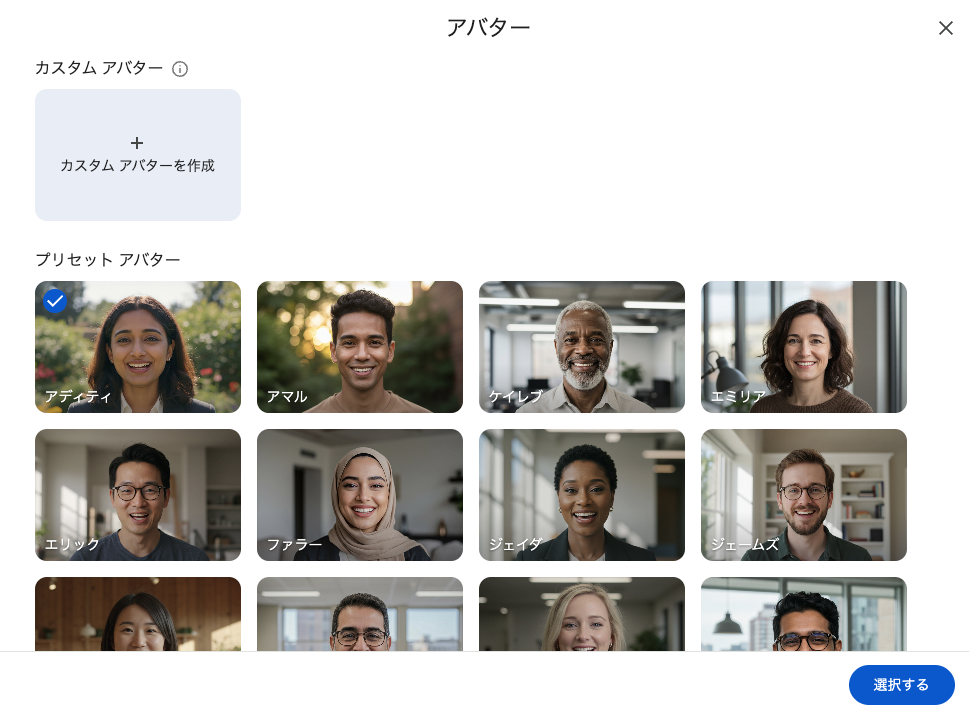
Google Vids には、フォトリアルなビジネス向けから2D・3Dアニメ調まで、複数のプリセット AI アバターが用意されています(Google Vids AIアバター ヘルプ)。視聴者像や動画の雰囲気に合うスピーカーを選び、営業提案や製品説明にはフォトリアル系、研修や社内告知にはアニメ・カートゥーン系というふうに用途で使い分けるのが扱いやすい運用です。
2026年2月24日のアップデートで、AIアバターと AI ボイスオーバーが日本語・英語・フランス語・ドイツ語・イタリア語・韓国語・ポルトガル語・スペイン語の8言語に対応し、グローバル向け動画や多言語社内コンテンツも同じ仕組みで作れるようになりました(Google Workspace Updates)。
プロンプトでカスタムアバターを仕上げる
「実験室の白衣を着た女性アバター」「会社のロゴ入りジャケットを着たビジネスマン」のように、プロンプトと画像でブランド寄りのカスタムアバターを作ることができます。
2026年4月22日のアップデートでは、Google の画像モデル「Nano Banana 2」がアバター画面上のロゴ表示の調整に統合され、社内ロゴやブランド要素を画面上で破綻なく表示する仕上げが可能になりました(Google Workspace Updates)。動画シリーズを通じて同一キャラクター・同一ブランド表現を使い回しやすい設計です。
日本語含む8言語でアバターが話す
2026年2月のアップデートで、AIアバターとAIナレーションが日本語・英語・フランス語・ドイツ語・イタリア語・韓国語・ポルトガル語・スペイン語の8言語に対応しました(Google Vids AIアバター ヘルプ)。日本語の台本をそのまま入力すれば、アバターが日本語で読み上げる動画が出力されます。海外向けにも展開する場合は、同じ構成の台本を各言語で用意するだけで多言語版が作れます。
Lyria 3 で BGM を生成し、Veo 3.1 でシーンを生成する
機能セットには、BGM 生成と背景・シーン生成も同梱されています。
BGM は Google の音楽モデル Lyria 3 / Lyria 3 Pro で生成できます。ジャンルやムードをプロンプトで指示すると、約30秒のクリップから最長3分のトラックまで生成可能です(Google Workspace Updates)。フリー素材を使い回すと起きがちな「他社と同じBGMが流れる」「ブランドに合うものが見つからない」という問題を、生成側で吸収できる構成です。なお、生成楽曲の商用利用可否は Google Workspace の利用規約と地域の法規に依存するため、外部公開の前には利用規約の確認をおすすめします。
シーン側は Google の動画生成 AI「Veo 3.1」が担当します。「Using Veo 3.1, you can place avatars into specific scenes and have them interact directly with objects」と公式に説明されているとおり、アバターを特定シーンに配置し、画面上のオブジェクトと直接やり取りさせる演出も可能です(Google Workspace Blog)。「製品を手に取りながら説明するアバター」のような映像も、プロンプトと画像だけで成立します。
HeyGenとの比較
AIアバター動画ツールとしては、HeyGenが先行しています。「Google VidsとHeyGen、どちらを採るか」を判断するための比較を整理します。
| 比較項目 | Google Vids | HeyGen |
|---|---|---|
| 月額コスト | 無料〜(Workspace標準機能) | 無料プランあり。有料プランは Creator $29/Pro $99/Business $149(HeyGen公式) |
| アバターの質 | Veo 3.1 による高品質アバター | 業界トップクラス。口元と音声の同期精度が高い |
| カスタムアバター | プロンプトで生成(自分の顔は不可) | 自分の顔・声でアバターを作成可能 |
| 対応言語 | 8言語(Google Vids ヘルプ) | 175言語以上(HeyGen公式) |
| 1動画の最大尺 | 30分(AIアバタークリップは60秒、複数結合可) | プランにより異なる |
| BGM生成 | Lyria 3 / Lyria 3 Pro による生成 | 別途素材が必要 |
| 既存ツール連携 | Google Drive・Docs・Slides とシームレス | API や手動書き出しが中心 |
| 技術ハードル | ブラウザだけで完結 | ブラウザだけで完結 |
選び方の目安としては、すでにGoogle Workspaceを使っていて社内動画・研修・告知が主用途で、コストを増やしたくないチームにはGoogle Vidsが合う構成です。自分自身の顔や声でアバターを作りたい、対応言語の幅を取りたい、外部向けコンテンツの品質を最優先したい、といった条件が前に出るならHeyGenの方が向くケースが多くなります。
プランと利用上限──月25回までは追加費用なし
「自社プランで使えるのか」が最初に気になるポイントです。公式ヘルプの記載をもとに、プラン別の月間生成上限を整理します(Google Vids AI アバターの利用上限・対象プラン)。
| プラン / AIアドオン | AIアバター生成上限(月間) | 補足 |
|---|---|---|
| Workspace Business / Enterprise(標準) | 25回 | 追加費用なし。Education Plus・Workspace for Nonprofits も同枠 |
| Google AI Pro | 50回 | 個人で AI アバターを使う場合の最小ライン |
| AI Expanded Access(アドオン) | 100回 | Workspace に追加で契約するアドオン |
| Google AI Ultra | 500回 | 上位プラン |
注意: AI アバター機能は対応プランが必要です。個人の Google アカウント(無償版)では利用できません。最新のプラン構成はGoogle 公式ヘルプを参照してください。
合わせて押さえておきたいのが動画尺の制約です。1動画の最大尺は30分(Google 公式ヘルプ)、1 AI アバタークリップ単体は最長60秒で、複数クリップをつなげて長い動画を構成する仕組みです(Google Vids AI アバター ヘルプ)。社内の説明動画やオンボーディング動画のような用途であれば、月25回の枠で十分に収まることが多い構成です。
使いどころ──マーケ・営業・人事での適性
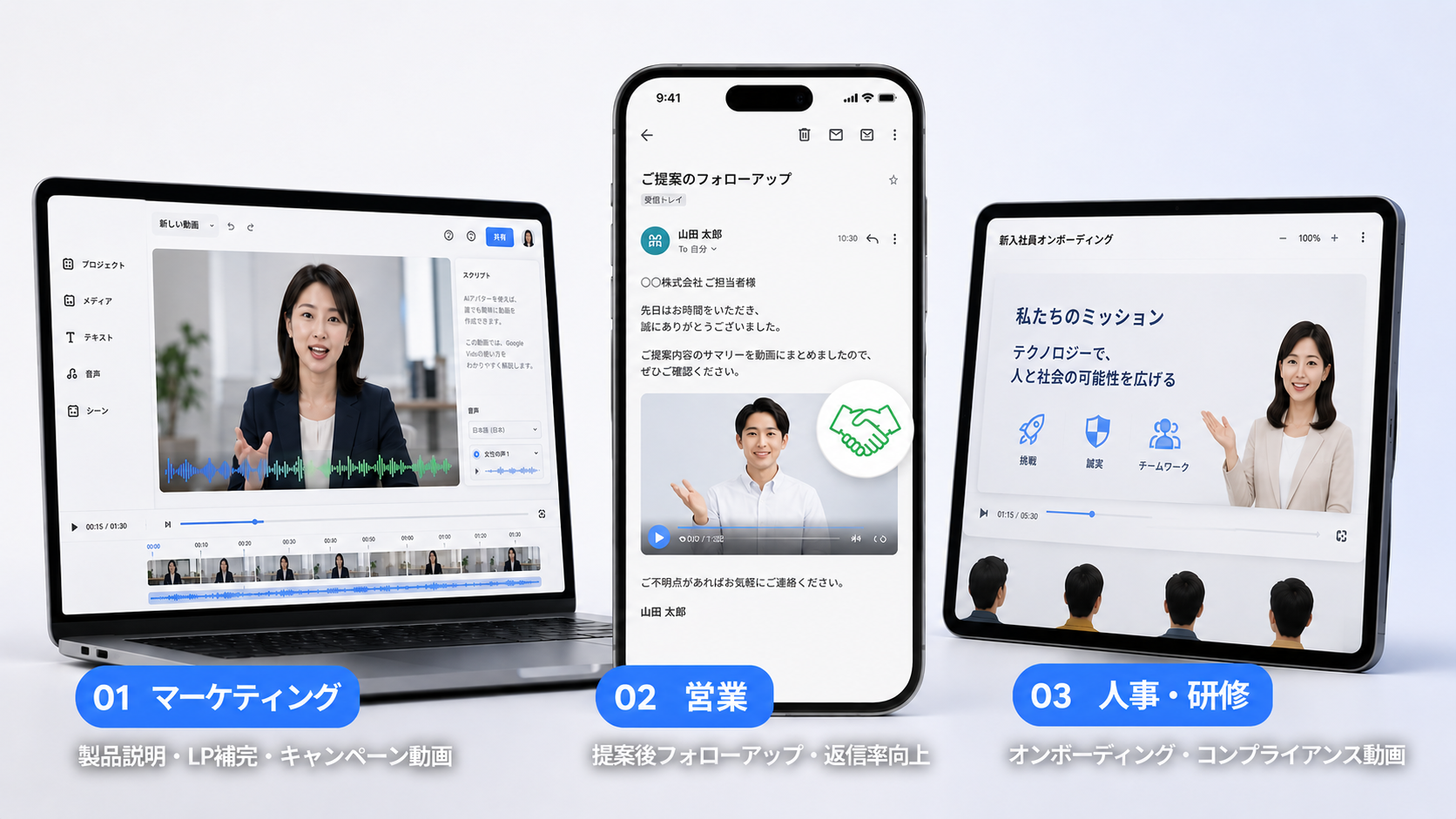
部門ごとに、Google VidsのAIアバターが効きやすい場面と、典型的な作り方をまとめます。
| 部門 | 主な用途 | 効きどころ |
|---|---|---|
| マーケ | LP埋め込み・キャンペーン告知・パーソナライズメール動画 | 製品アップデートに合わせて台本を書き直すだけで再生成でき、バリエーション展開がしやすい |
| 営業 | 提案後のフォローアップ動画・業種別カスタム提案・操作ガイド | 担当者が話すスタイルで送れるため、資料単体より目に止まりやすい。台本テンプレ共有で品質を揃えやすい |
| 人事・研修 | オンボーディング動画・社内制度説明・コンプラ研修 | 一度作れば繰り返し再利用できる。制度改定があっても台本修正と再生成だけで更新できる |
研修分野では実例も出ています。グローバル林産業・パルプ製品企業の Mercer International は、CIO の Alistair Skey 氏が「安全トレーニングコンテンツの作成にこれまで数週間かかっていたが、Google Vids ではいま数分で済む。それが従業員の安全につながっている("Creating safety training content used to take weeks. Now it takes minutes with Google Vids, and it's making our employees safer.")」と述べています。さらに「Gemini による翻訳と Google Vids による動画化により、安全トレーニング動画の制作で最大75%のコスト削減を達成した」とも語られています(Google Workspace Blog)。手順や制度が変わるたびに撮影を組み直すのではなく、台本を書き直して再生成する運用に切り替えられた、という事例として読めます。
操作ステップ──ブラウザだけで動画を1本仕上げる
エンジニアや動画クリエイターを介さずに、ブラウザだけで1本仕上げるところまで進めます。
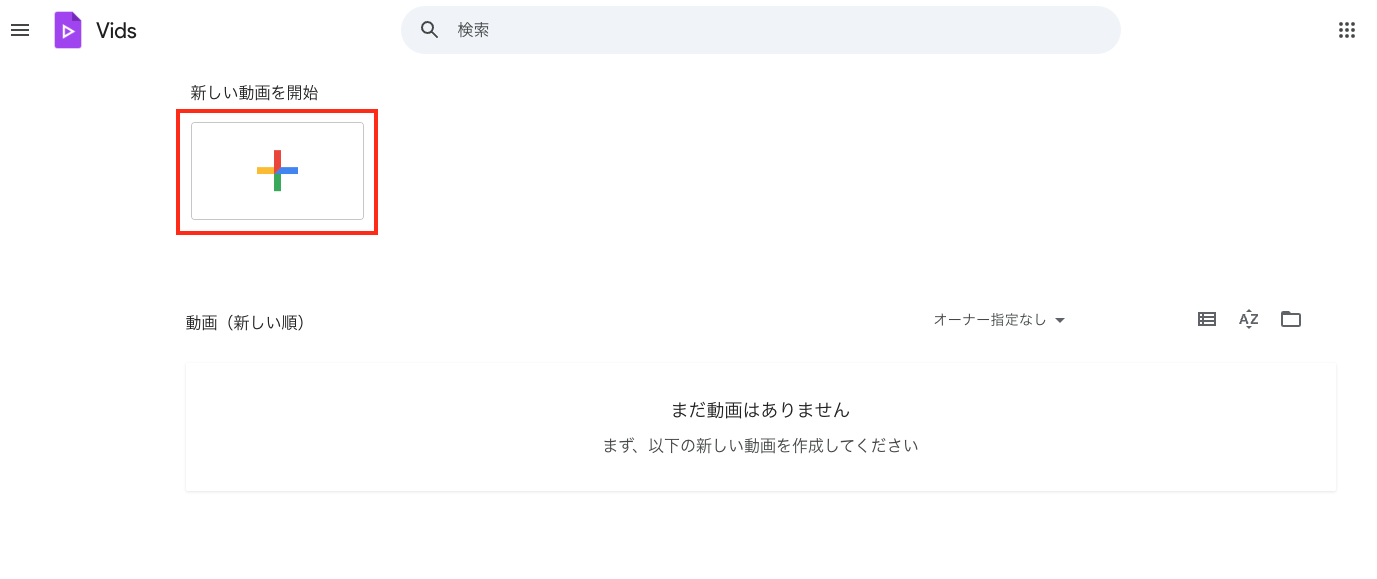
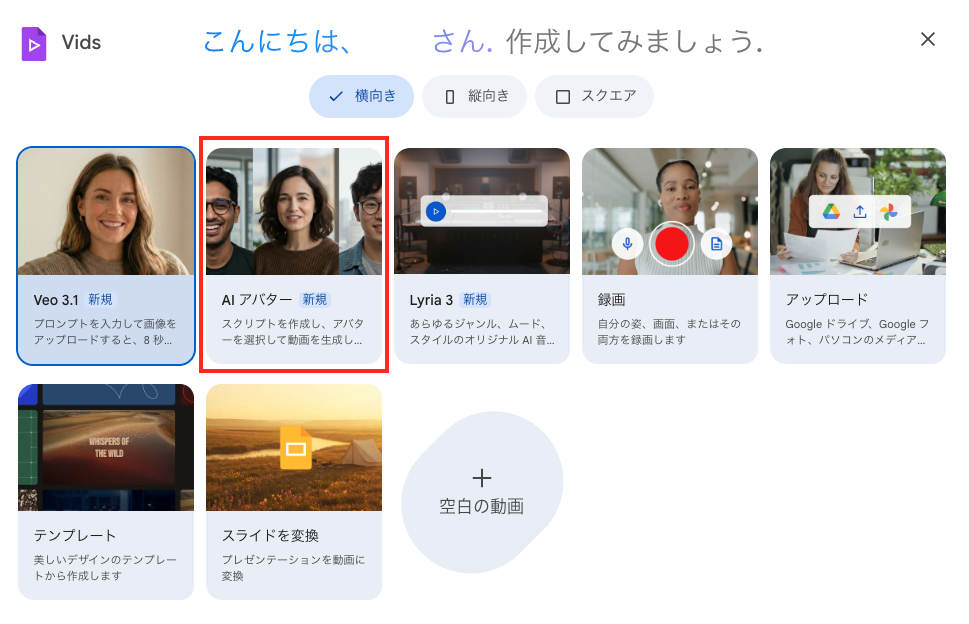
Step 1:Google Vidsにアクセスして新規作成
vids.google.com にアクセスし、「新しい動画を作成」をクリックします。
Step 2:AIアバターを選ぶ
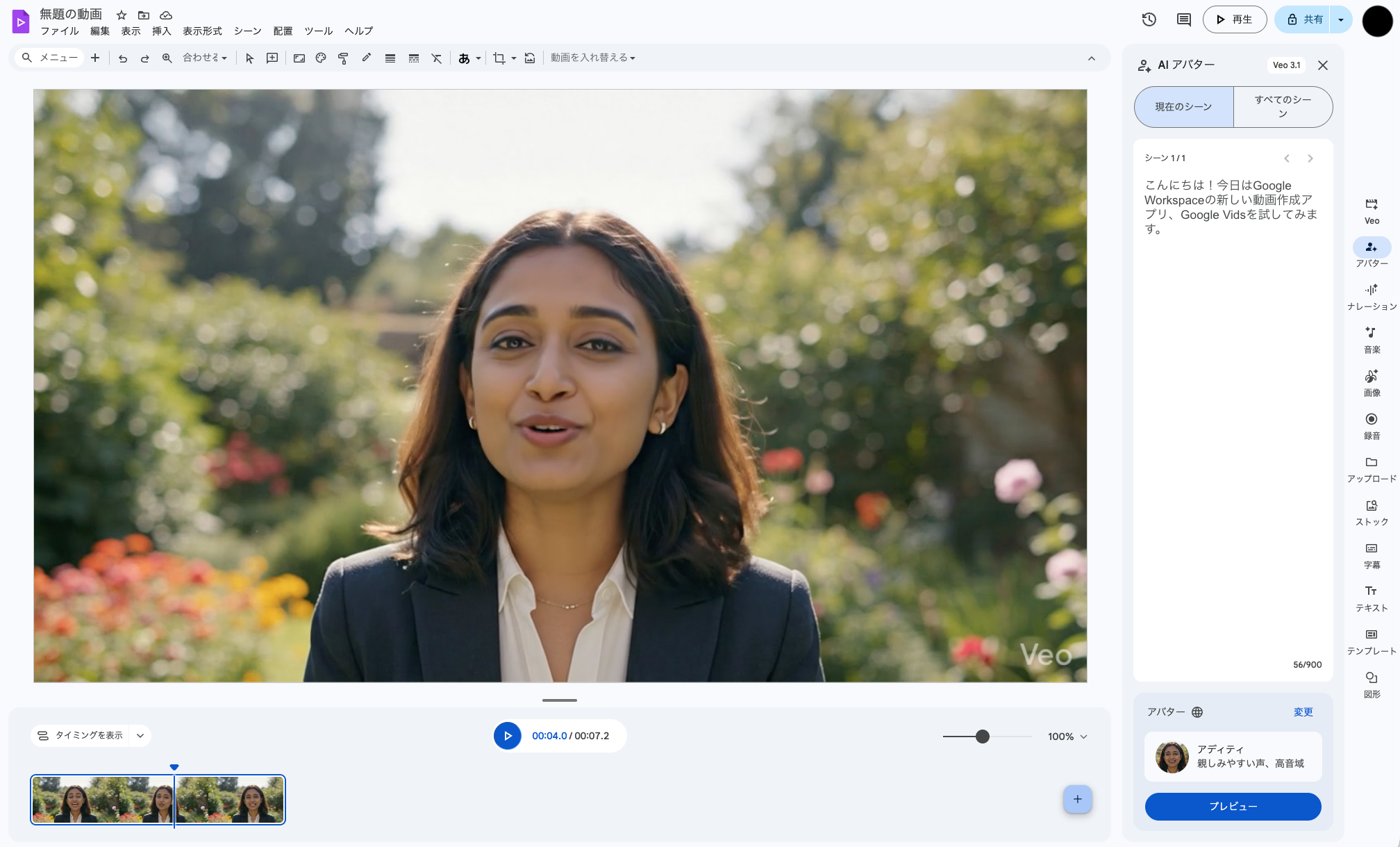
テンプレート選択後、パネルから「AIアバター」を選びます。プリセット一覧が表示されるので、用途と雰囲気に合うアバターを決めます。
Step 3:台本(スクリプト)を入力する
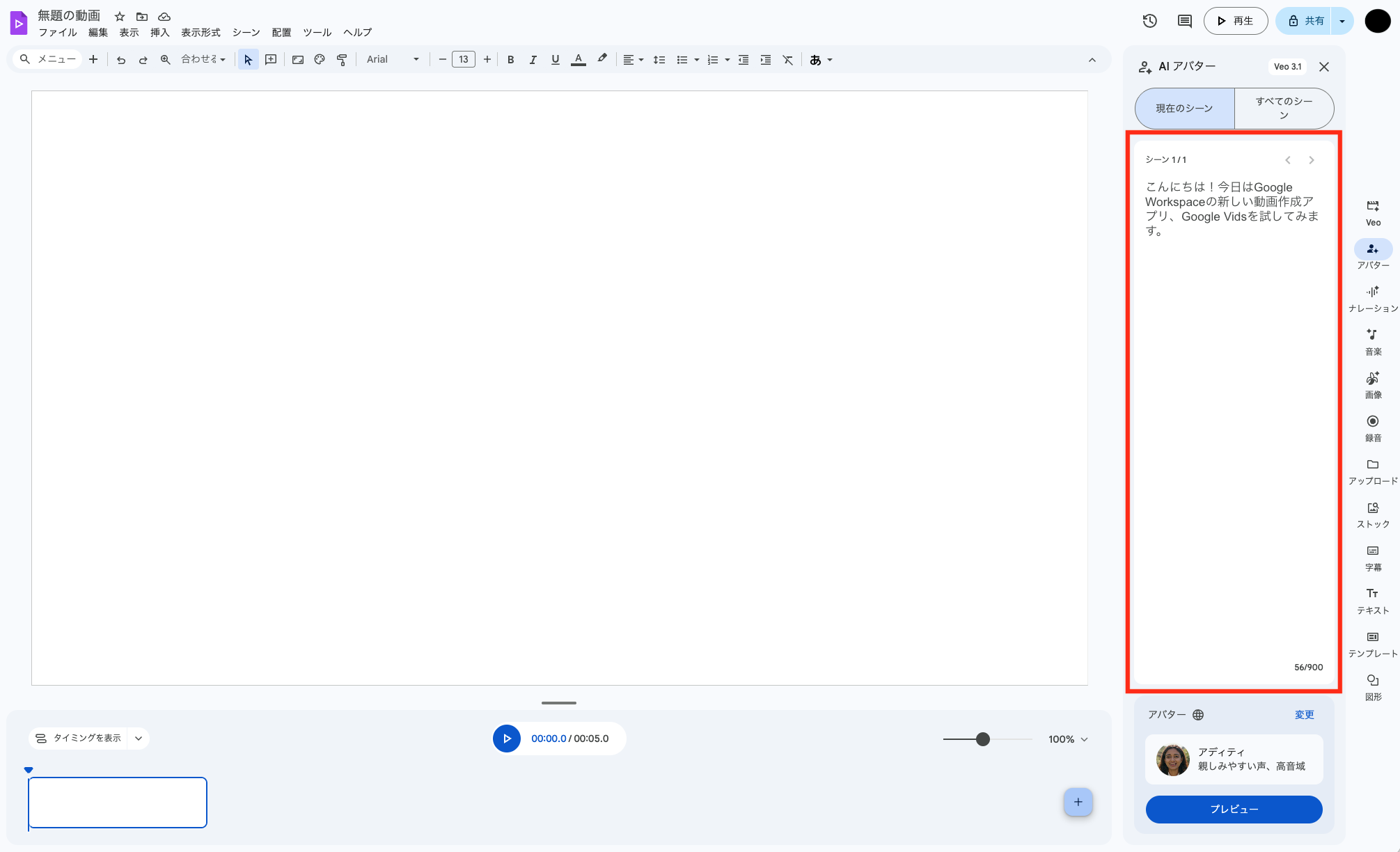
アバターを選んだら、テキストエリアに日本語で台本を入力します。1文を20〜30字以内に収めると、口の動きと音声を合わせるリップシンクがきれいに仕上がりやすくなります。
Step 4:生成してプレビューで確認する
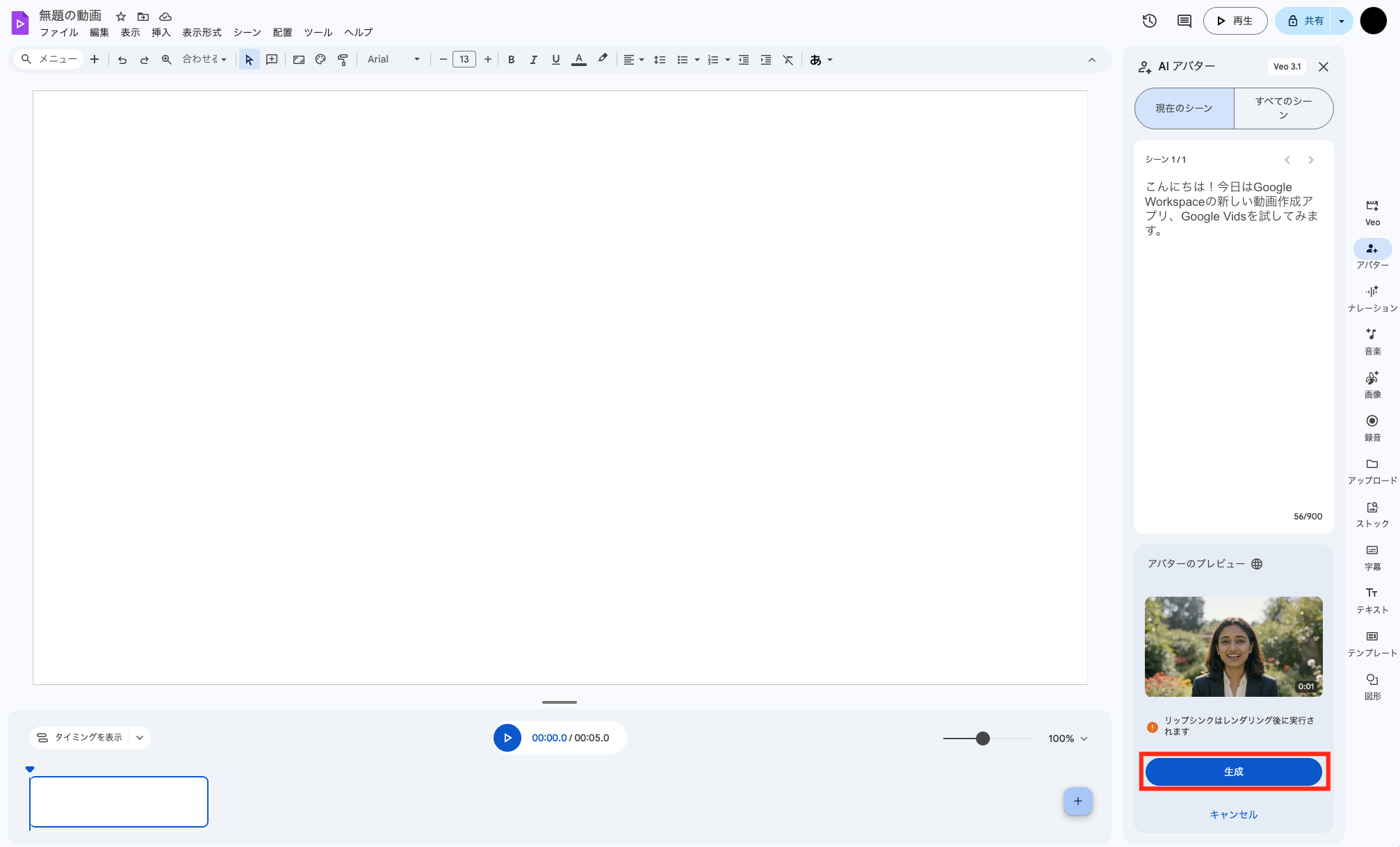
「生成」ボタンを押すと、数十秒〜数分でアバター動画が完成します。プレビューで違和感を確認し、引っかかった箇所だけ台本を直して再生成、という回し方ができます。
Step 5:BGMを生成してから書き出す
仕上げに、サイドバーの「音楽」からLyria 3でBGMを生成します。「明るく前向き、コーポレート向けBGM、テンポ中速、60秒」のようにジャンル・ムード・テンポをプロンプトに入れ、サイドパネルで試聴して問題なければ「挿入」で動画に乗せます。同じプロンプトをチーム内でテンプレ化しておくと、シリーズを通じて雰囲気が揃いやすくなります。
最後に「共有」または「ダウンロード」を選択します。Google Driveに自動保存されるので、チームへの共有もそのままで完結します。
台本テンプレート──90秒を基準にして伸縮させる
AIアバターに読み上げさせる台本は、「動画用の話し言葉」で書くのがコツです。1文を20〜30字以内に抑えるとリップシンクが読み取りやすく、視聴者にも伝わりやすくなります。
実務でよく使う長さは、LP補完や提案後フォローアップに合う90秒前後です。まずはこの90秒テンプレートを基準として持っておき、用途に合わせて伸縮させる作り方がやりやすい構成です。
90秒テンプレート
[共感フック:0〜15秒]
「〇〇という課題、よくご相談いただきます。
今日は、その解決策として△△をご紹介します。」

[問題の明確化:15〜30秒]
「従来の方法では、□□という問題がありました。
担当者の方から、
『◇◇が大変』というお声をよくいただいています。」

[解決策:30〜60秒]
「△△では、3つのアプローチで解決します。
1つ目は…。
2つ目は…。
3つ目は…。」

[実績・信頼性:60〜75秒]
「すでに〇〇社のお客様にご利用いただいており、
▲▲という成果が出ています。」

[CTA:75〜90秒]
「まずは無料相談から始めてみませんか?
概要欄のリンクからご予約いただけます。」
30秒に縮める場合は、SNS告知やメール動画など短尺用途を想定して「共感フック→解決策→CTA」の3ブロック構成に絞り、各ブロックを1〜2文に圧縮します。最初の3秒で「問いかけ」や「数字」を置くと視聴継続率が落ちにくくなります。
3分まで伸ばす場合は、研修・オンボーディング・製品デモのような詳しい説明が必要な用途を想定して、「解決策」のブロックを Step 1 / Step 2 / Step 3 に分けて手順化し、最後に「今日のポイント3つ」のまとめを30秒分加えます。スクリーン録画(最大30分)と組み合わせると、操作部分の理解度が上がります。
台本はGoogle Docsで管理しておくと、共同編集・フィードバック・履歴管理が動きやすく、Vidsと同じブラウザで「修正→再生成」のサイクルを回しやすくなります。
運用時の注意点──ブランド・コンプライアンス・レビュー
AIアバター動画を業務に組み込むなら、ツール選定と同じタイミングで運用ルールも整えておくのが現実的です。
①ブランドガイドラインをプロンプトに組み込む
AIが生成するアバターの衣装・背景・話し方は、何も指示しなければブランドイメージから離れることがあります。ブランドガイドラインをドキュメント化し、そのままプロンプトに反映できる形にしておくと、誰が生成しても一定のトーンに揃えやすくなります。
例:「当社のブランドカラーはネイビーとホワイト。アバターはネイビーのジャケット着用。背景はシンプルなオフィス環境。話し方は丁寧でプロフェッショナル、親しみやすいトーン」
このプロンプトをチーム内でテンプレ化しておけば、新しい担当者がアサインされたときの品質の振れを抑えられます。
②コンプライアンス・法務確認フローを設ける
顧客向けや外部公開のコンテンツでは、著作権(使用画像・ロゴ・商標の許諾)、個人情報(顧客事例の掲載許可)、業界規制(金融・医療・不動産など)、AI利用の開示(「AIアバター使用」の表示要否)の4観点で事前確認するフローを置くと安全に運用できます。AI生成の開示義務は業界・国で異なりますが、視聴者との信頼関係を守るうえでも、社内ルールとして開示方針を一度決めておくと判断が早くなります。
③レビュー・承認フローを整備する
「誰でも動画を作れる」のはメリットですが、品質管理なしで外部公開するとブランドリスクが残ります。最低限のレビューステップを置いておくと、属人的にならずに済みます。
| ステップ | 担当者 | 確認内容 |
|---|---|---|
| 1. 台本作成・生成 | 動画担当者 | 内容の正確性・構成 |
| 2. 内容レビュー | 上長・専門家 | 事実確認・コンプライアンス |
| 3. ブランド確認 | マーケ・ブランド担当 | トーン・ビジュアル統一性 |
| 4. 承認・公開 | 管理者 | 最終確認・配信 |
まとめ
Google Vids のAIアバターは、Workspace の標準プラン(月25回まで)の範囲内で、台本だけで日本語動画を出力できるツールです。マーケなら製品アップデートに追従する LP 動画、営業ならフォローアップ、人事ならオンボーディング・研修と、部門で違う形に乗せやすい設計です。外部公開で本格運用する場合は、本稿で挙げたブランドガイドラインのプロンプト化、コンプライアンスの4観点、レビュー承認フロー──このあたりをツール導入と同時に整えておくと、運用後の手戻りが減ります。
出典一覧
- Google Vids AI Avatars(公式)
- Google Workspace Blog:AI機能アップデート
- Google Vids AIアバター ヘルプ
- Google Vids 利用上限・プラン ヘルプ
- Google Vids 動画の最大尺(30分)
- Google Workspace Updates:日本語対応発表
- Google Workspace Updates:Nano Banana 2
- Google Workspace Updates:Lyria 3 BGM生成
- Mercer International 導入事例
- HeyGen 対応言語(公式)
- HeyGen 料金プラン(公式)
※ Google、Google Workspace、および Google Vids は Google LLC の商標であり、本記事は情報提供を目的としています。