はじめに
「数字はあるのに、意思決定が遅い」――この“もったいなさ”を一気に解消してくれるのが Looker Studio のダッシュボードです。Looker Studio は、さまざまなデータをつないで、カスタムできるレポート/ダッシュボードを作り、読み取りや共有を簡単にするためのツールです。 (Google Cloud)
Looker Studioでできること
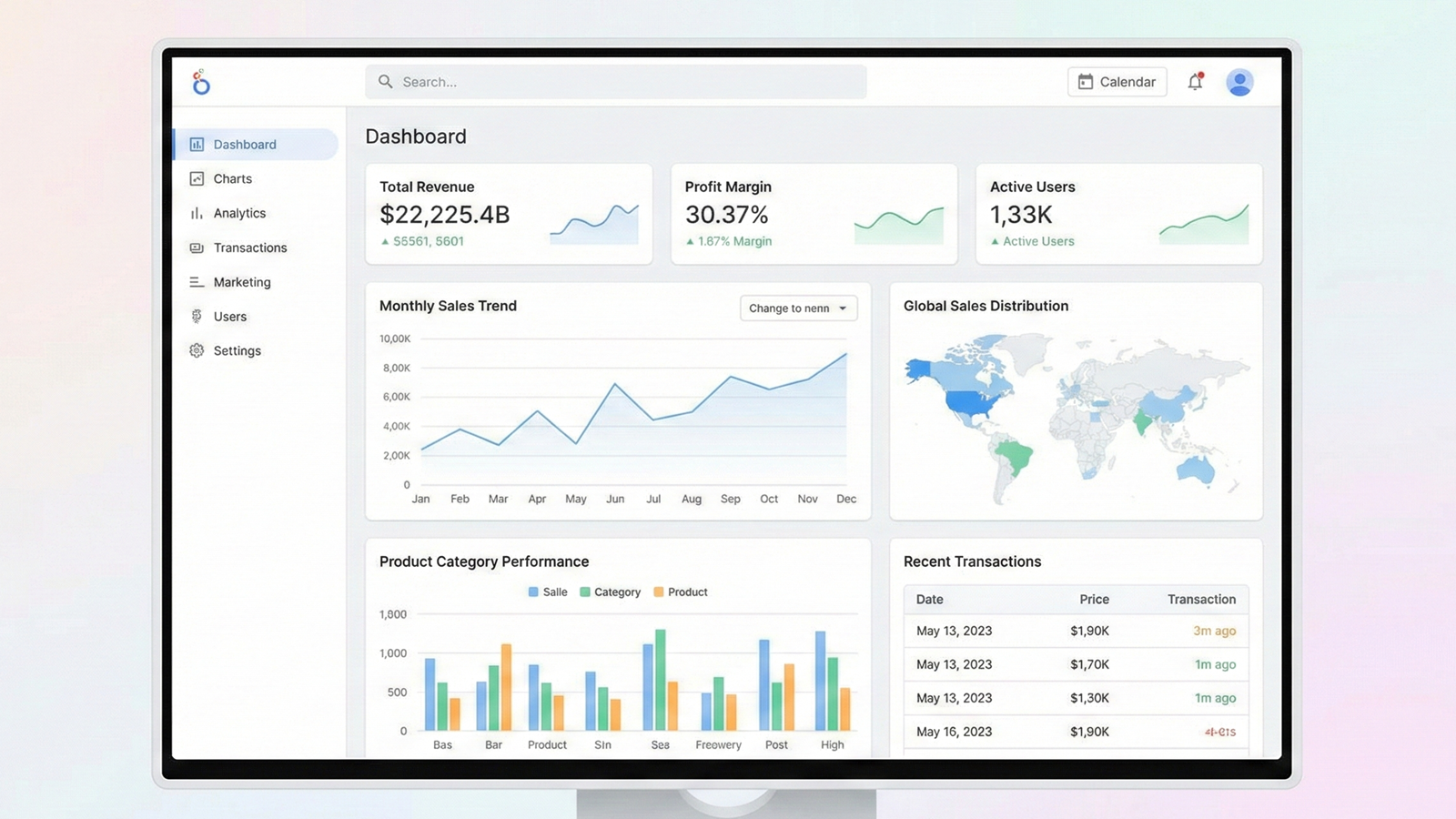
Looker Studioの強みは、「現場のバラバラな数字」を“同じ画面”でみえる形に整えること。さらに、600種類以上のパートナーコネクタで多様なデータソースに接続できる点が大きいです。 (Google Cloud)
- 経営層:売上・利益・投資対効果を週次で即判断
- マーケ:GA4/広告/SEOの変化に“その日に”気づく
- 営業:パイプラインの詰まりがどこか一目で分かる
- バックオフィス:採用・稼働・コストを月次で整合
▼最短で“1枚で見える”ダッシュボードを作りたい方はこちら
elcamy.com リンク先の情報を読み込み中...https://elcamy.com
Looker Studio ダッシュボード例(用途別7パターン)
「どんなダッシュボードを作ると効くのか」を、よくある業務別にまとめます。テンプレから始めてもOKです。テンプレート ギャラリーでは GA/広告/スプレッドシート/Search Console/BigQuery など向けテンプレが用意されています。 (Google Cloud Documentation)
※補足:Google公式テンプレは英語のみです(ただし、取り込むデータ自体は取得した言語で表示されます)。
例1:マーケ全体KPI(GA4 + 広告 + CV)
| 目的 | 主要KPI | よくある気づき |
|---|---|---|
| 施策の良し悪しを週次で判断 | セッション、CV、CPA、ROAS | 「流入は増えたがCVRが落ちている」 |
💡ポイント:広告は“媒体別”だけでなく、CVまでの貢献(LP別、キャンペーン別)で見ると議論が一気に進みます。
例2:SEOダッシュボード(Search Console中心)
Search Console向けテンプレは、テンプレート ギャラリーから探せます(対応サービスに Search Console が含まれます)。(Google Cloud Documentation)
| 目的 | 主要KPI | よくある気づき |
|---|---|---|
| 伸びる/落ちる原因を早期発見 | 表示回数、クリック、CTR、平均掲載順位 | 「順位は維持なのにCTRが下がった=タイトル改善余地」 |
※データ接続の手順はこちら
例3:ECダッシュボード(売上×集客×在庫の“同居”)
| 目的 | 主要KPI | よくある気づき |
|---|---|---|
| 売れてない理由を分解 | 売上、粗利、在庫回転、集客別CV | 「在庫切れが機会損失を作っていた」 |
💡ポイント:ECは“売上”だけだと遅いです。在庫・配送・返品まで見えると打ち手が増えます。
例4:営業パイプライン(CRM/スプレッドシート/BigQuery)
| 目的 | 主要KPI | よくある気づき |
|---|---|---|
| 詰まりを解消して受注率UP | ステージ別件数、滞留日数、受注率、平均単価 | 「提案後の滞留が長い=資料・稟議の壁」 |
💡ポイント:まずはスプレッドシート起点で可視化し、定着したらBigQuery等で基盤化が鉄板です(BigQueryもテンプレ対象)。(Google Cloud Documentation)
例5:プロダクト利用状況(GA4/イベント)
| 目的 | 主要KPI | よくある気づき |
|---|---|---|
| 使われる機能を増やす | アクティブ率、継続率、機能別利用、離脱点 | 「新機能は使われるが定着しない=導線問題」 |
GA4コネクタで接続するには権限要件があります(例:「表示と分析」以上)。(Google Cloud Documentation)
例6:カスタマーサポート(問い合わせ・SLA)
| 目的 | 主要KPI | よくある気づき |
|---|---|---|
| 対応品質と工数の両立 | 件数、初動、解決時間、カテゴリ別 | 「特定カテゴリが急増=UI変更の影響」 |
💡ポイント:FAQ改善と連動させると、CSの“忙しさ”が数字で減っていくのが見えて気持ちいいです。
例7:人事・採用(応募〜採用〜定着)
| 目的 | 主要KPI | よくある気づき |
|---|---|---|
| 採用のボトルネック特定 | 応募数、面接通過率、採用単価、辞退理由 | 「母集団はあるのに面接で落ちる=求人要件がズレ」 |
Looker Studioダッシュボードの作り方(初心者向け)
まずは公式テンプレと「レポートギャラリー」を使うのが最短
Looker Studioには、テンプレート ギャラリー(Google作成テンプレ)や、レポートギャラリー(公式の公開ギャラリー)があります。
- テンプレは、そのまま使うことも、要件に合わせてカスタムすることも可能
- レポートギャラリーは「良いダッシュボードの型」を学べる場所
▼テンプレでは足りない部分を、業務に合わせて作り込みたい方はこちら
elcamy.com リンク先の情報を読み込み中...https://elcamy.com
フロー
0)最初に決める:レポートから作る?データソースから作る?
Looker Studioは大きく2通りで始められます。
- レポートから作る(おすすめ):まず「レポート作成」→ 画面の指示に沿ってデータを追加
- データソースから作る:先に「データソース作成」→ 最後に「CREATE REPORT」でレポート化
1)レポートを新規作成する(いちばん迷いにくい)
【手順】
- Looker Studioにサインイン
- 「作成(Create)」→「レポート(Report)」を選ぶ
- レポート編集画面が開き、「レポートにデータを追加」パネルが表示される
ここまで来たら、次でデータをつなぎます。
2)データソースをつなぐ(GA4 / Search Console の例)
2-A)GA4(Google Analytics 4)をつなぐ
事前条件:GA4プロパティに 「表示と分析(Read & Analyze)」以上の権限が必要です。
【手順】
- Looker Studioのホームで「作成(Create)」→「データソース(Data Source)」
- Google Analytics コネクタを選ぶ
- 初回は「AUTHORIZE(許可)」でアクセス許可
- アカウント → プロパティを選ぶ
- 右上の CONNECT を押して接続完了
接続後、右上に CREATE REPORT が出るので、押す → ADD TO REPORT でレポートに追加できます。
2-B)Search Console をつなぐ(SEO用)
【手順】
- 「作成(Create)」→「データソース(Data Source)」
- Search Console コネクタを選ぶ
- 初回は「AUTHORIZE(許可)」
- Sites で対象サイトを選ぶ
- Tables を選ぶ
- Site Impression(サイト全体の集計)
- URL Impression(ページ単位の集計) 6.** Search Type**(web / image / video / news / discover など)を選ぶ
- 右上 CONNECT で接続完了
重要:サイトが一覧に出ないときは、Looker StudioとSearch Consoleを同じGoogleアカウントで開いているか、そしてSearch Console側で 少なくとも閲覧権限があるかを確認します。 また、Site Impression と URL Impression を同じレポートで並べたい場合は、データソースを2つ作るのが公式推奨です。
3)「認証情報(credentials)」を最初に決める(共有で詰まらないコツ)
レポートを共有する前にここだけ押さえると事故が激減します。
- Owner’s Credentials:作成者(または指定した所有者)の権限で閲覧させる
- → 閲覧者が元データ権限を持ってなくても見せられる(※元データへの直接権限を付与するわけではない)
- ※便利な一方、共有相手によっては意図せずデータが見えてしまうため、共有先は信頼できる相手に限定しましょう。
- Viewer’s Credentials:閲覧者それぞれの権限で見せる
- → 閲覧者が元データに権限を持っていないと表示されない
- Service Account Credentials(BigQueryのみ):サービスアカウントで認証
- → 利用できるのはBigQueryデータソースのみで、Google Workspace / Cloud Identity の管理組織で管理者が事前設定している必要があります(組織要件あり)。
【設定場所】
データを追加する画面で、データソースを選んだ後〜「追加(Add)」する前に「Data credentials」をクリックして選びます。
4)共有は「共有」メニューから(まず“見える”状態を作る)
共有リンクを貼る前に、相手が閲覧できる設定になっているか確認してから送るのが公式の流れです。
よくある詰まり(ここだけ見れば大体解決)
- GA4のプロパティが出ない:GA4側の権限が「表示と分析」以上か確認
- Search Consoleのサイトが出ない:同じGoogleアカウントで開いているか/閲覧権限があるか確認
- 共有したら相手が見れない:credentialsが Viewer’s になっていて、相手に元データ権限がないケースが多い
共有・権限・安全性でつまずかないために
Looker Studioは共有が強力ですが、共有前に「認証情報(credentials)」の理解が推奨されています。
共有の入口は「共有」メニューからで、共有オプションを選びます。
実務で特に注意したいのはここです。
- 個人情報が入るレポートは、閲覧者範囲とデータソース権限を必ず設計
- “誰の権限でデータを見るか”が曖昧だと、事故か「見れない」トラブルになりがち
- 参考:Google Cloud Documentation
FAQ(よくある質問)
Q1. Looker Studioは無料で使えますか?
A.はい、Looker Studio 自体は 基本無料で利用できます。
Googleアカウントでサインインし、テンプレートやコネクタを使ってレポート作成を始められます。 なお、追加の管理機能などが付く Looker Studio Pro(有料) もあります。 一方で、接続先が有料(例:一部の外部サービス/外部コネクタ)だったり、BigQuery などデータ基盤側の運用・権限管理が絡む場合は、別途コストや管理工数が発生します。
Q2. Looker Studioで何ができるのですか?(何が便利?)
A.Looker Studioは、複数のデータソースをつないで、ダッシュボード(レポート)として可視化・共有できるのが強みです。 「GA4」「Search Console」「スプレッドシート」「BigQuery」などのデータを横断して見られるので、マーケ・営業・経営の会話が早くなります。
Q3. GA4のデータがコネクタ一覧に出ない/選べないのはなぜ?
A.よくある原因は次の2つです。
| よくある原因 | 対処 |
|---|---|
| GA4側の権限不足 | GA4プロパティに「表示と分析(Read & Analyze)」以上の権限があるか確認 |
| 別アカウントでログインしている | Looker Studio と GA4 を同じGoogleアカウントで開いているか確認 |
Q4. Search Consoleのサイトが出ない/データが取れないのはなぜ?
A.Search Consoleは「サイトの所有権・権限」が前提になるため、次の点を確認します。
| よくある原因 | 対処 |
|---|---|
| Search Console側の権限がない | Search Consoleで少なくとも閲覧権限があるか確認 |
| Looker Studioと別アカウントで開いている | 同一アカウントでログインしているか確認 |
| 表示したい粒度が違う | Site Impression(サイト全体)とURL Impression(ページ単位)を使い分ける |
Q5. 共有したのに「相手が見れない」のはなぜ?
A.多いのは 認証情報(Data credentials) と レポートの共有設定が原因です。
| 状況 | 起きやすい原因 | 対処 |
|---|---|---|
| 相手が「権限がない」と言う | Viewer’s Credentials になっている | Owner’s Credentials に変更する、または相手に元データ権限を付与 |
| 共有リンクは送ったが開けない | レポートの共有範囲が限定的 | レポートの共有設定(閲覧者の範囲)を確認 |
- 参考
まとめ(事例→作りたいダッシュボードが決まる早見表)
| 目的 | まず作るべきダッシュボード | 主データソース例 |
|---|---|---|
| 施策判断を早くしたい | マーケ全体KPI | GA4 / 広告 / Sheets |
| SEOを伸ばしたい | Search Console分析 | Search Console |
| 営業を強くしたい | パイプライン可視化 | CRM / Sheets / BigQuery |
| ECの利益を上げたい | 売上×在庫×集客 | 受注DB / 在庫DB / GA4 |
| プロダクト改善したい | イベント・継続率 | GA4(イベント) |
| CSを安定させたい | 問い合わせ・SLA | CSツール / Sheets |
| 採用を整えたい | 応募〜採用KPI | ATS / Sheets |
参照リンク
■ Looker Studio(公式)
cloud.google.com リンク先の情報を読み込み中...https://cloud.google.com
■ Looker Studio テンプレートからレポートを作成(公式ドキュメント)
docs.cloud.google.com リンク先の情報を読み込み中...https://docs.cloud.google.com
■ Report Gallery(公式)
lookerstudio.google.com リンク先の情報を読み込み中...https://lookerstudio.google.com
■ 使用可能なコネクタ(公式ドキュメント)
docs.cloud.google.com リンク先の情報を読み込み中...https://docs.cloud.google.com
■ Google Analytics 4 接続(公式ドキュメント)
docs.cloud.google.com リンク先の情報を読み込み中...https://docs.cloud.google.com
■ Search Console 接続(公式ドキュメント)
docs.cloud.google.com リンク先の情報を読み込み中...https://docs.cloud.google.com
■ レポート共有(公式ドキュメント)
docs.cloud.google.com リンク先の情報を読み込み中...https://docs.cloud.google.com
■ Looker Studio(Wikipedia)
en.wikipedia.org リンク先の情報を読み込み中...https://en.wikipedia.org
おわりに
もし「自社でも活用できそう」「Looker Studioって気になるけれど、何から考えればいいかわからない」と感じた方は、お気軽にご相談ください。
具体的な要件が固まっていなくても問題ありません。業種や状況を伺いながら、Looker Studioでどんな見える化ができそうか、イメージ整理のお手伝いをします。