「エンジニアじゃなくても、AIで業務を自動化できる時代が来た」――そんな話を耳にしたことはありませんか。
本記事では、Y Combinator CEO のGarry Tan氏が開発したオープンソースツール「GStack」を、プログラミング経験ゼロのバックオフィス担当者の視点で実際に試してみた体験をお届けします。「ターミナル?コマンドライン?何それ?」という方でも安心して読み進められるよう、ゼロから丁寧に解説していきます。
そもそもGStackとは何か
GStack(ジースタック)は、AIコーディングアシスタント「Claude Code」に23以上の専門スキルを追加するオープンソースのツールキットです。
もう少し噛み砕いて説明すると、Claude Code(後述)という「AIアシスタント」に、CEO・デザイナー・エンジニア・QAテスター・セキュリティ担当者といった「役割」を持たせ、まるで仮想の開発チームのように動かせる仕組みです。
GStackの最大の特徴は、「/plan-ceo-review」「/review」「/ship」のようなスラッシュコマンド(/から始まる命令)を入力するだけで、それぞれの専門家の視点でAIが仕事をしてくれる点にあります。
GStackの開発者について
GStackを開発したのは、世界最大級のスタートアップ支援組織「Y Combinator」の社長兼CEOであるGarry Tan氏です。同氏はこのツールを使いながら、毎日10,000〜20,000行ものコードを書いているとされています。GStackはMITライセンスで公開されており、誰でも無料で利用できます。
バックオフィス担当者にGStackは関係あるのか?
「それってエンジニア向けのツールでしょ?」と思われるかもしれません。確かに、GStackは本来ソフトウェア開発のために作られたツールです。
しかし、その根底にある仕組みであるClaude Codeは、エンジニアリングに限らず、バックオフィス業務にも大きな可能性を持っています。Claude Codeが求めているのは「プログラミング能力」ではなく、**「業務を言葉で説明する力」**です。つまり、日々の業務を最もよく理解しているバックオフィスの方こそ、このツールを活かせる可能性があります。
GStackを導入すると、以下のようなことが可能になります。
/office-hoursコマンドで、業務改善のアイデアをAIと壁打ちできる/reviewコマンドで、作成したスクリプトや自動化の仕組みをAIにレビューしてもらえる/investigateコマンドで、業務上のトラブルの原因を体系的に調査できる/document-releaseコマンドで、ドキュメントの自動更新ができる
「ExcelマクロやGASに代わる、新しい自動化の選択肢」として捉えていただくのがわかりやすいかもしれません。
前提知識:Claude Codeとは
GStackを使うためには、まず「Claude Code」を理解する必要があります。
Claude Codeの概要
Claude Code(クロード・コード)は、Anthropic社が開発したターミナルベースのAIアシスタントです。ターミナル(Windowsでは「コマンドプロンプト」や「PowerShell」、Macでは「ターミナル.app」)から起動し、日本語で指示を出すだけで、ファイルの作成・編集・コード生成・デバッグなどをAIが自律的に行ってくれます。
「ターミナル」とは?
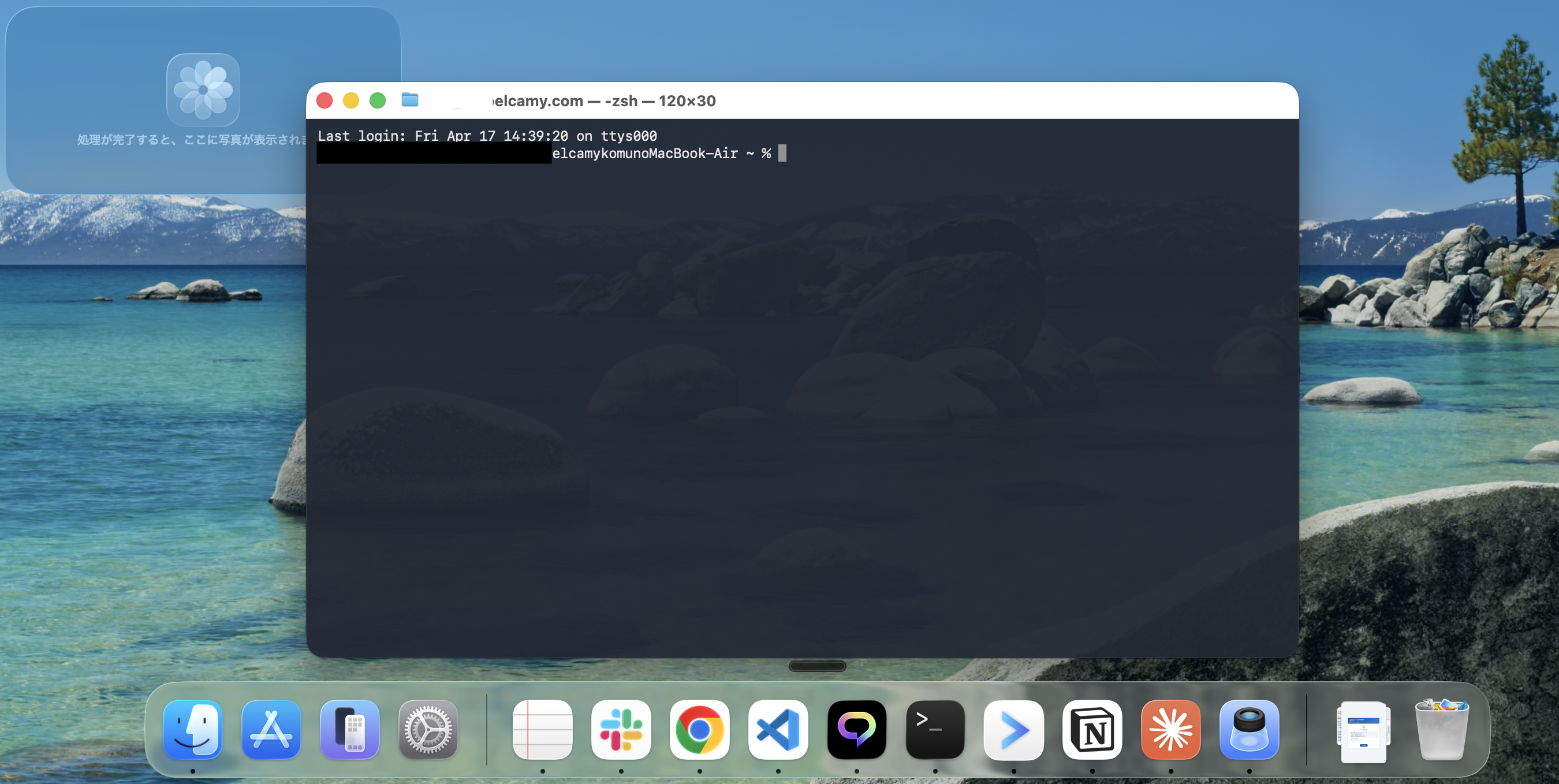
ターミナルとは、パソコンにテキスト(文字)で命令を出すための画面のことです。普段マウスでクリックして操作している内容を、文字を入力して実行する方法だと考えてください。
黒い(または白い)画面に文字が並んでいる、あの画面です。最初は少し取っつきにくく感じるかもしれませんが、基本的にはコマンドを「コピー&ペーストして Enter を押す」だけですので、心配はいりません。
Claude Codeの料金
Claude Codeを利用するには、Claudeの有料プランへの加入が必要です。最低限必要なのは**Proプラン(月額 $20 / 約3,000円)**です。
準備編:Claude Codeのインストール
本記事ではターミナル版Claude Codeでの操作を前提に手順を紹介しています。すでに Claude Codeのデスクトップアプリ を利用している方は、準備編(本セクションと次の「準備編:GStackのインストール」)は読み飛ばして「実践編:GStackを使ってみる」から読み進めてください。
GStackを使う前に、まずClaude Codeをインストールします。以下の手順に沿って進めてください。
手順1:Claudeのアカウントを作成する
- ブラウザで claude.ai にアクセスします
- 「Sign up」をクリックし、メールアドレスまたはGoogleアカウントで登録します
- 有料プラン(Proプラン以上)に加入します
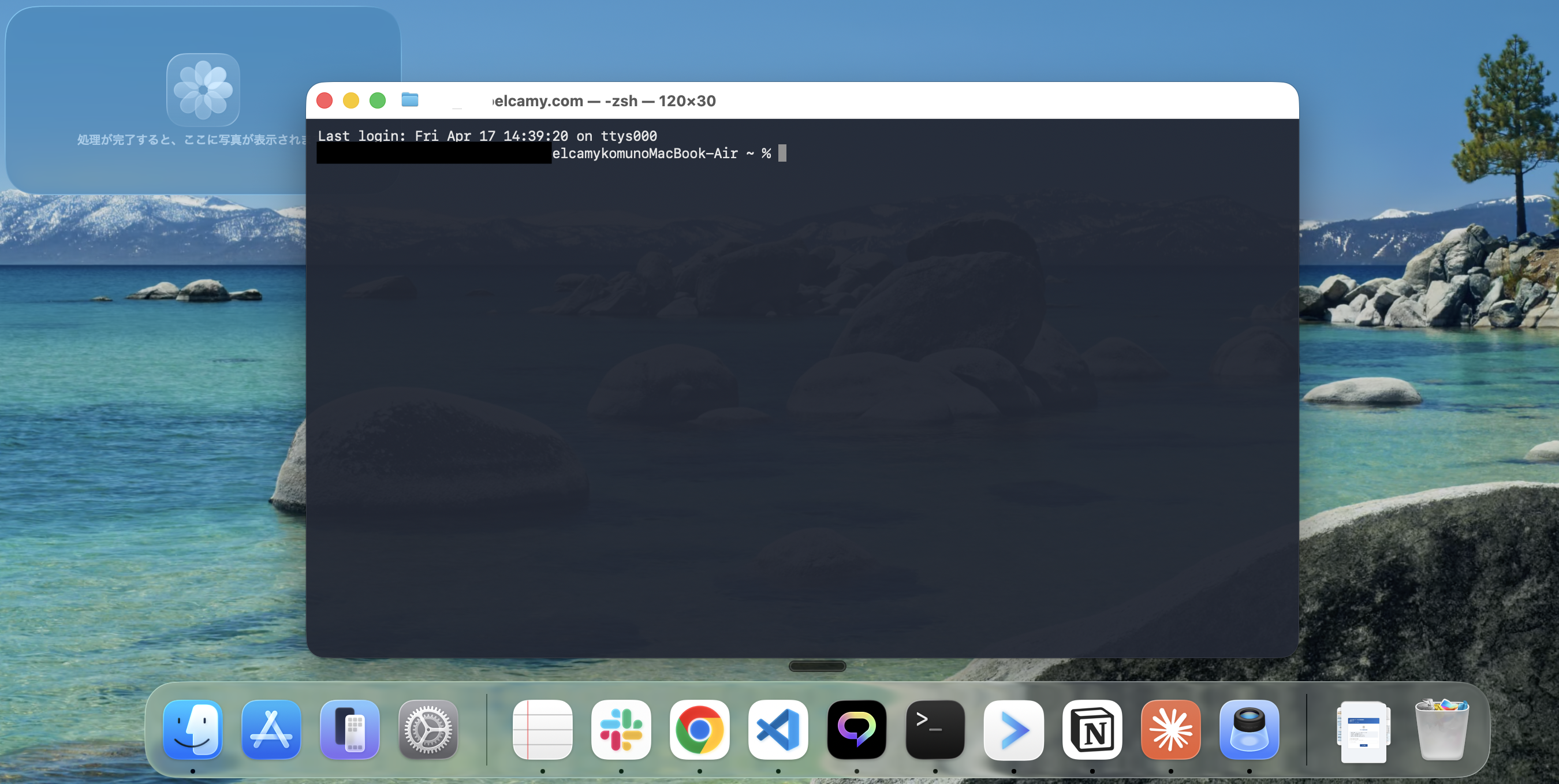
手順2:ターミナルを開く
Macの場合:
- 「Finder」を開きます
- 「アプリケーション」→「ユーティリティ」→「ターミナル」をダブルクリックします
- または、Spotlight検索(
Command + スペース)で「ターミナル」と入力しても開けます
Windowsの場合:
- スタートメニューを開きます
- 「PowerShell」と検索します
- 「Windows PowerShell」をクリックして起動します
手順3:Claude Codeをインストールする
ターミナルが開いたら、以下のコマンドをコピーして貼り付け、Enterキーを押してください。
Mac / Linuxの場合:
curl -fsSL https://claude.ai/install.sh | bash
Windowsの場合:
irm https://claude.ai/install.ps1 | iex
手順4:Claude Codeを起動する
インストールが完了したら、以下のコマンドを入力してClaude Codeを起動します。
claude
初回起動時にはClaudeアカウントへのログインが求められます。画面の指示に従って認証を完了してください。
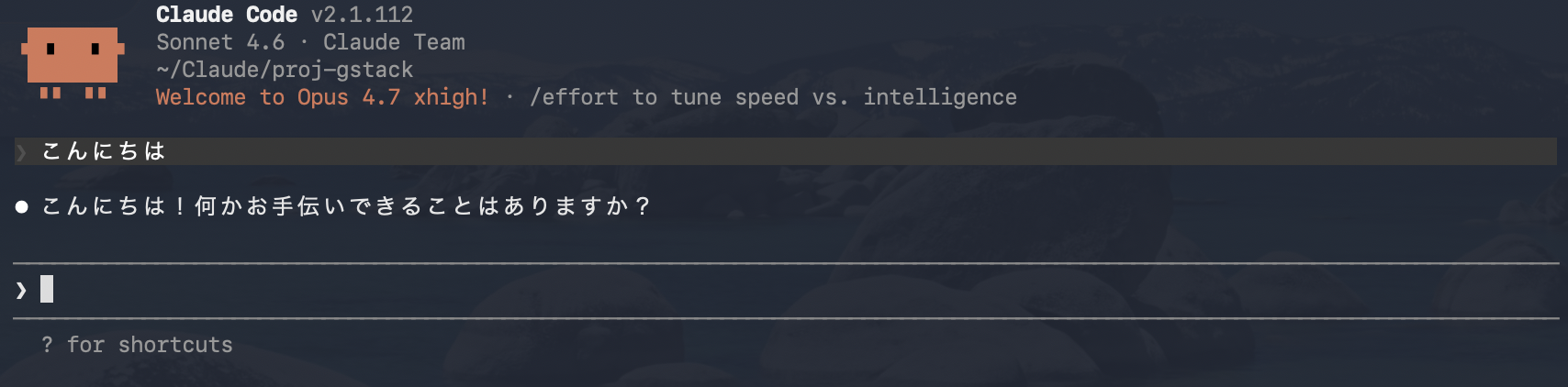
起動すると、テキスト入力欄が表示されます。ここに日本語で指示を入力するだけで、AIが応答してくれます。試しに「こんにちは」と入力してみましょう。
準備編:GStackのインストール
Claude Codeが動くようになったら、いよいよGStackをインストールします。
前提条件の確認
GStackのインストールには、以下のソフトウェアが必要です。
| 必要なもの | 説明 | 確認コマンド |
|---|---|---|
| Claude Code | 先ほどインストール済み | claude --version |
| Git | バージョン管理ツール(多くのPCに標準搭載) | git --version |
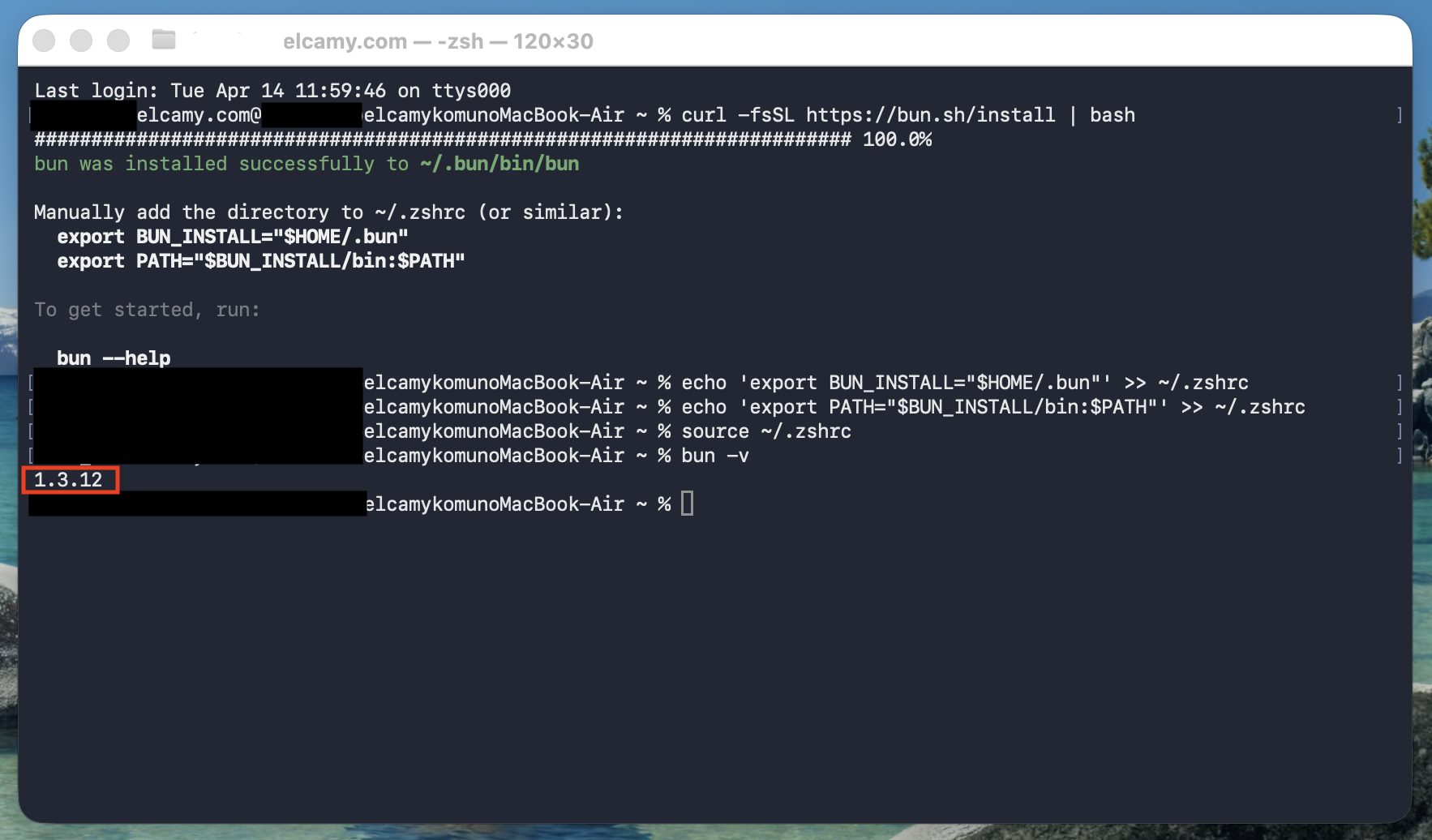
| Bun v1.0以上 | JavaScriptランタイム | bun --version |
Gitの確認
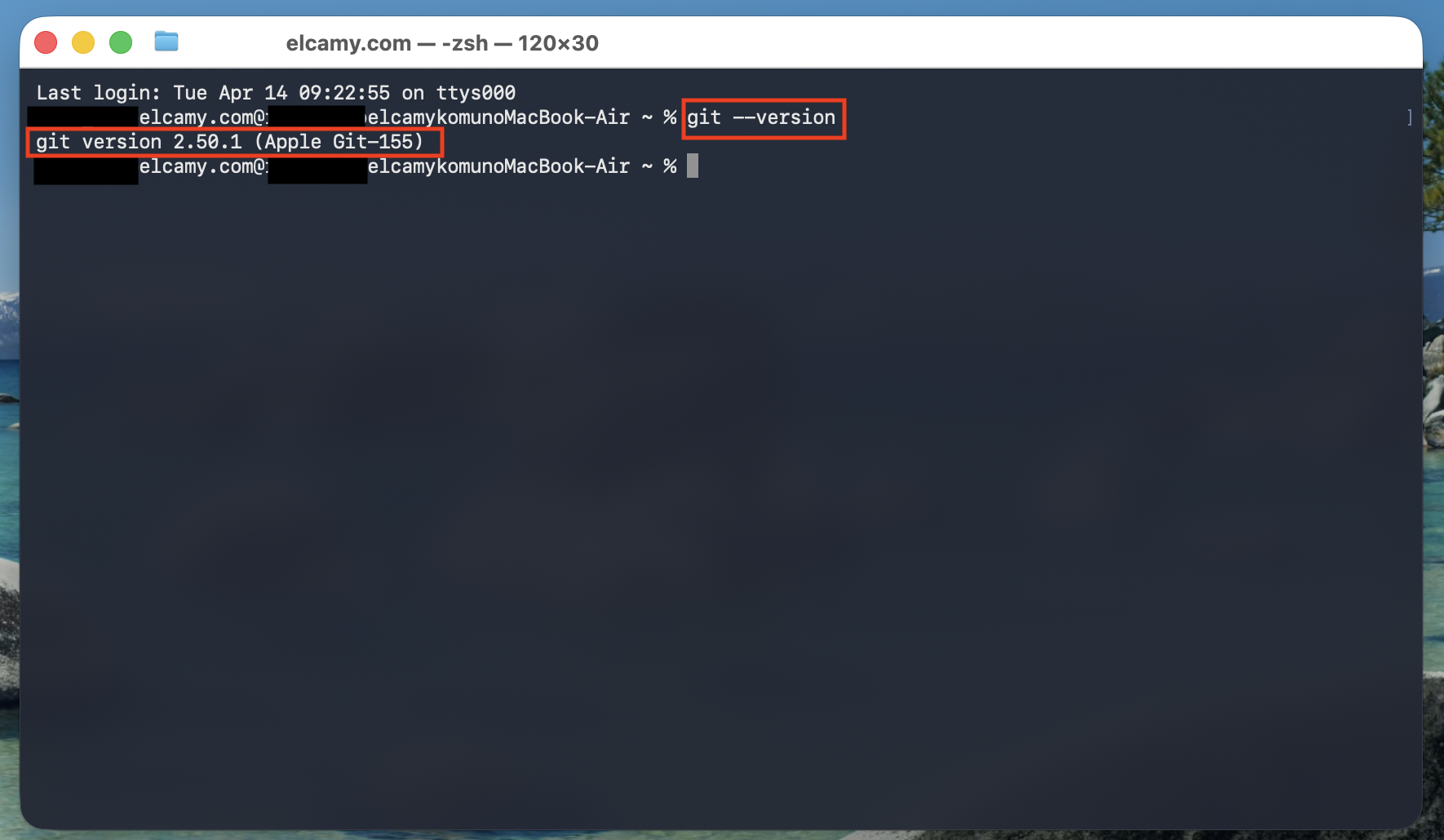
ターミナルで以下を実行してください。
git --version
バージョン番号が表示されればOKです。「command not found」と表示された場合は、Git公式サイト からインストールしてください。
Bunのインストール
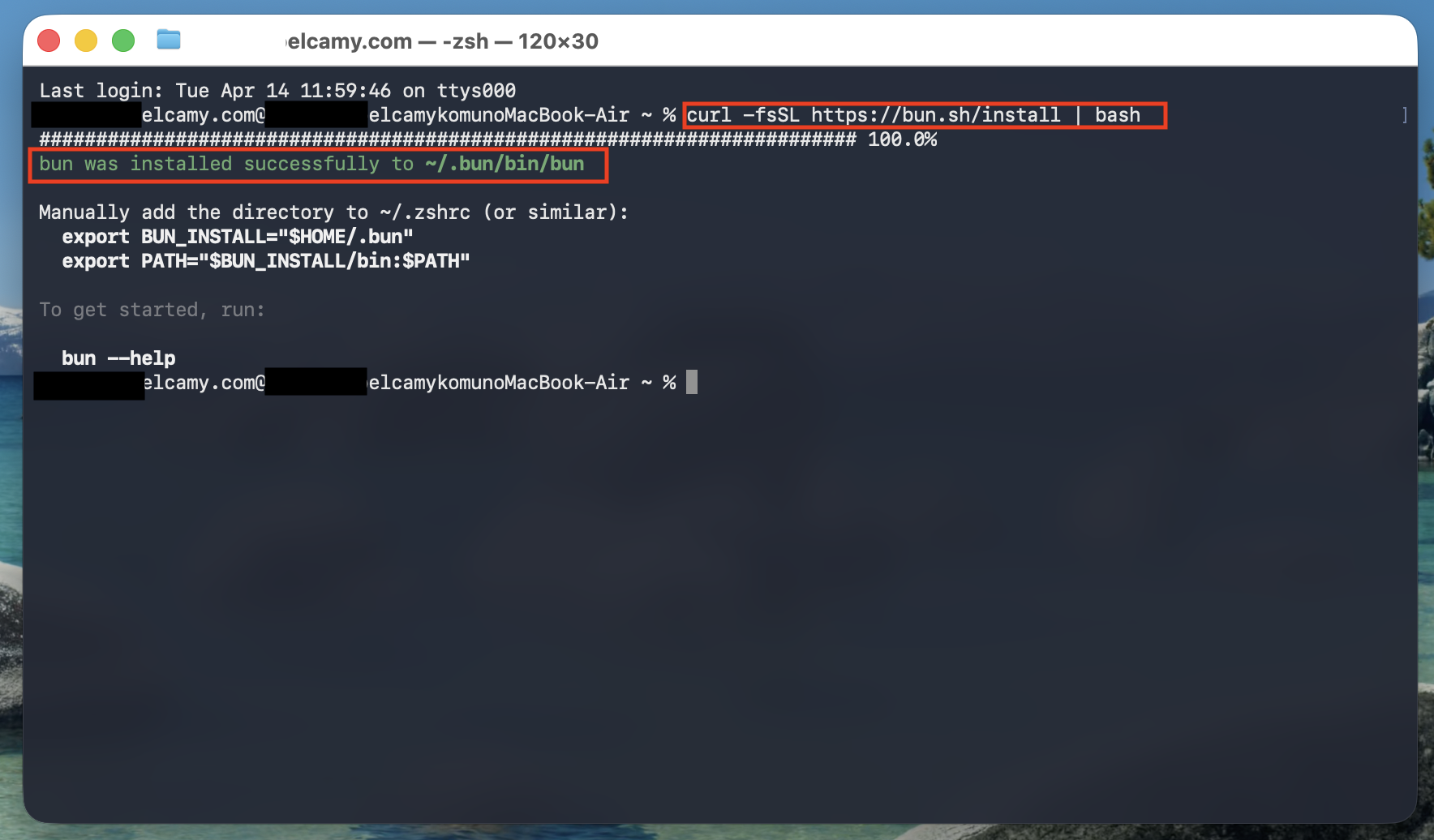
Bun(バン)は、JavaScriptを高速に実行するためのツールです。以下のコマンドでインストールできます。
Mac / Linuxの場合:
curl -fsSL https://bun.sh/install | bash
Windowsの場合:
irm bun.sh/install.ps1 | iex
GStackのインストール手順
前提条件が揃ったら、以下のコマンドをターミナルにコピー&ペーストして実行してください。1行のコマンドですが、長いのでコピー漏れにご注意ください。
git clone --single-branch --depth 1 https://github.com/garrytan/gstack.git ~/.claude/skills/gstack && cd ~/.claude/skills/gstack && ./setup
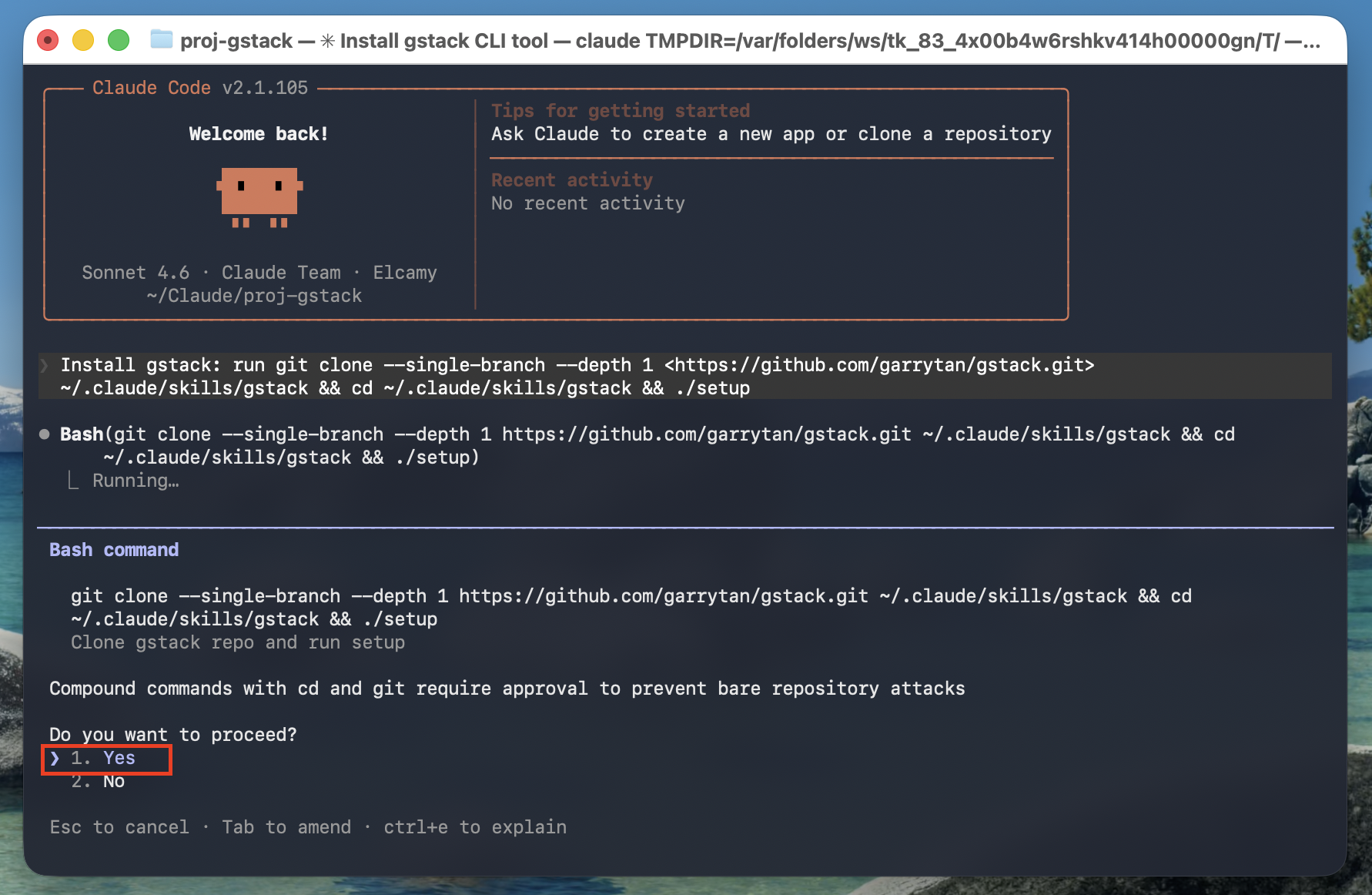
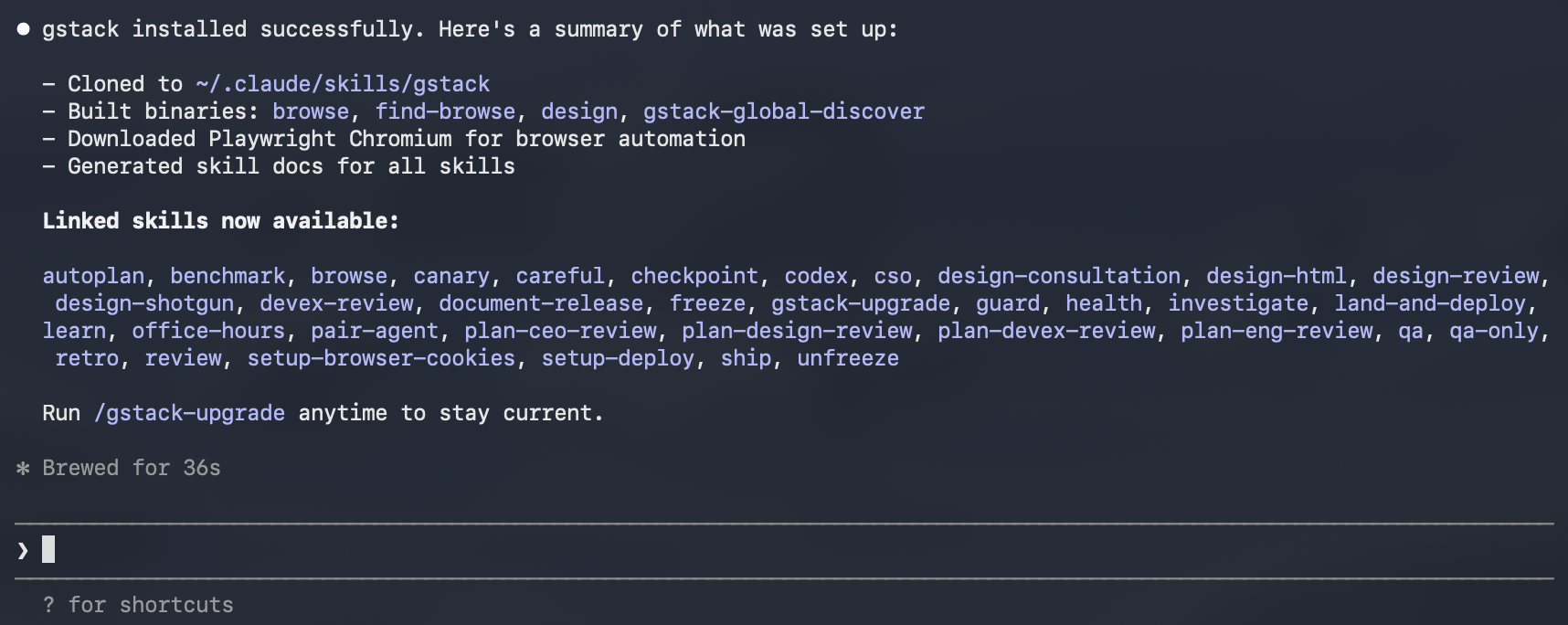
数十秒ほどでインストールが完了します。「Setup complete」のようなメッセージが表示されれば成功です。
実践編:GStackを使ってみる
インストールが完了したので、実際にGStackの機能を試していきます。まず、Claude Codeを起動しましょう。
claude
今回試したのは、社内で運用している**「法規等管理台帳」のExcel自動更新ツール**の作成です。実際に使ったのは /office-hours と /careful の2つ。まずその流れをご紹介し、その後に「こんな場面でも使えるコマンド」をまとめます。
背景:月次の「法規チェック」が属人化していた
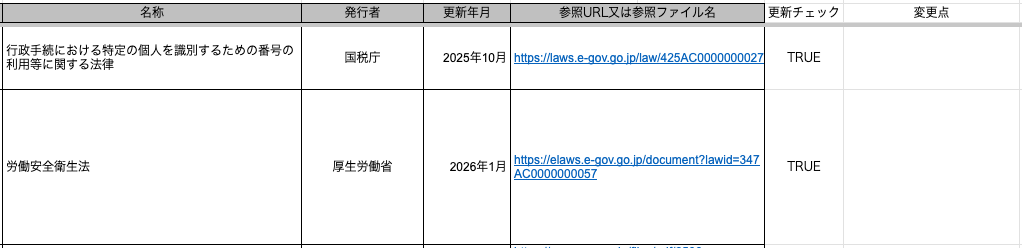
弊社では法令遵守の一環として、ExcelファイルでISO対応の「法規等管理台帳」を管理しています。この台帳には個人情報保護法やJIS規格など、業務に関連する法規が一覧で入力されており、各法規の「現行施行年月」を定期的に更新するのが担当者の仕事です。
問題は、更新作業がすべて手作業だったことです。担当者がe-Gov(国の法令データベース)のサイトを一件ずつ目視確認し、改正があればExcelに転記する——という流れで、見落としのリスクも、転記ミスのリスクも常にありました。
「これをそのまま自動化できないか?」と思い立ち、GStackを試してみることにしました。
今回の実践:/office-hours → /careful で完成まで
実践1:/office-hours で設計から実装まで一気に進める
最初に試すのは /office-hours コマンドです。Y Combinator流の「オフィスアワー」を再現するもので、AIが質問を通じてやりたいことを深掘りしながら、設計・実装まで伴走してくれます。
私が相談したのは法規等管理台帳のExcel自動更新です。
/office-hours

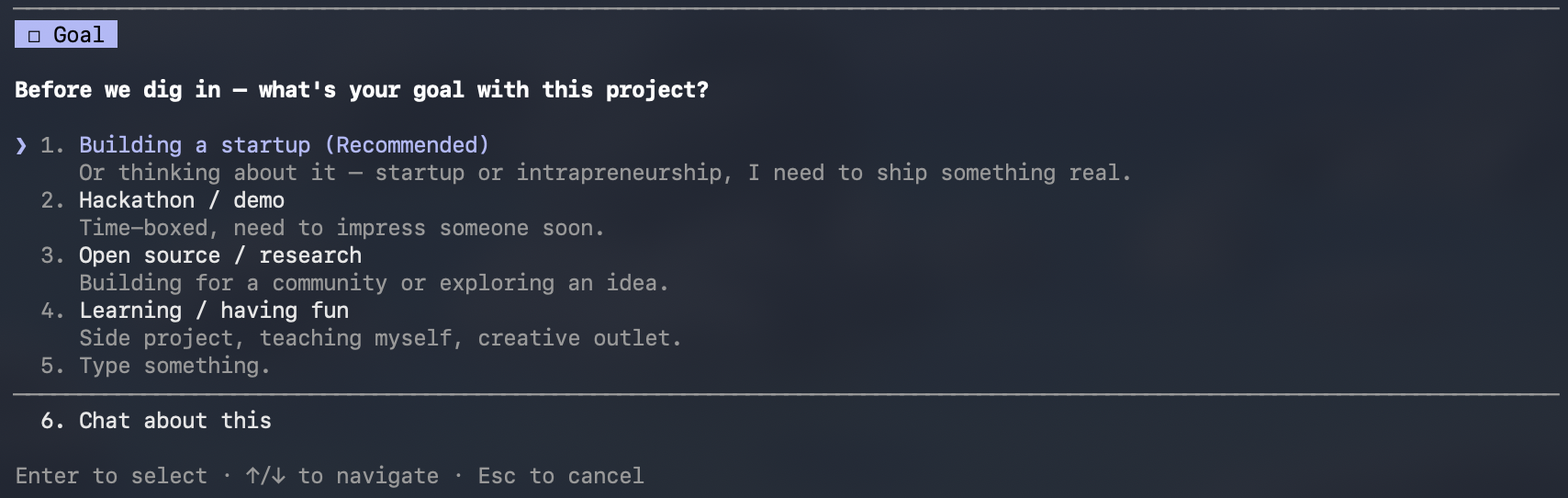
AIはいきなり実装の話に入るのではなく、まず「このプロジェクトは何のために作るのか」という根本から聞いてきます。
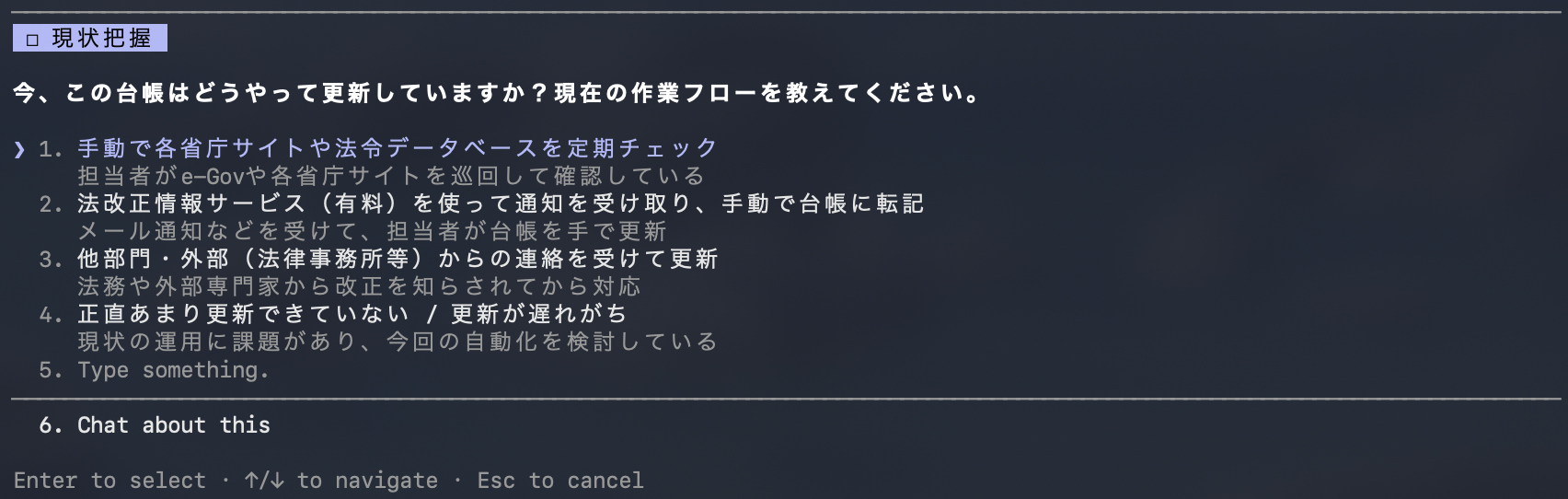
次に「現状はどうやって更新しているか」を確認。手作業のフローを自分の言葉で説明するだけでOKです。
さらに台帳の規模(法律の件数・分野)と、情報ソース(どこを参照しているか)を深掘りしていきます。
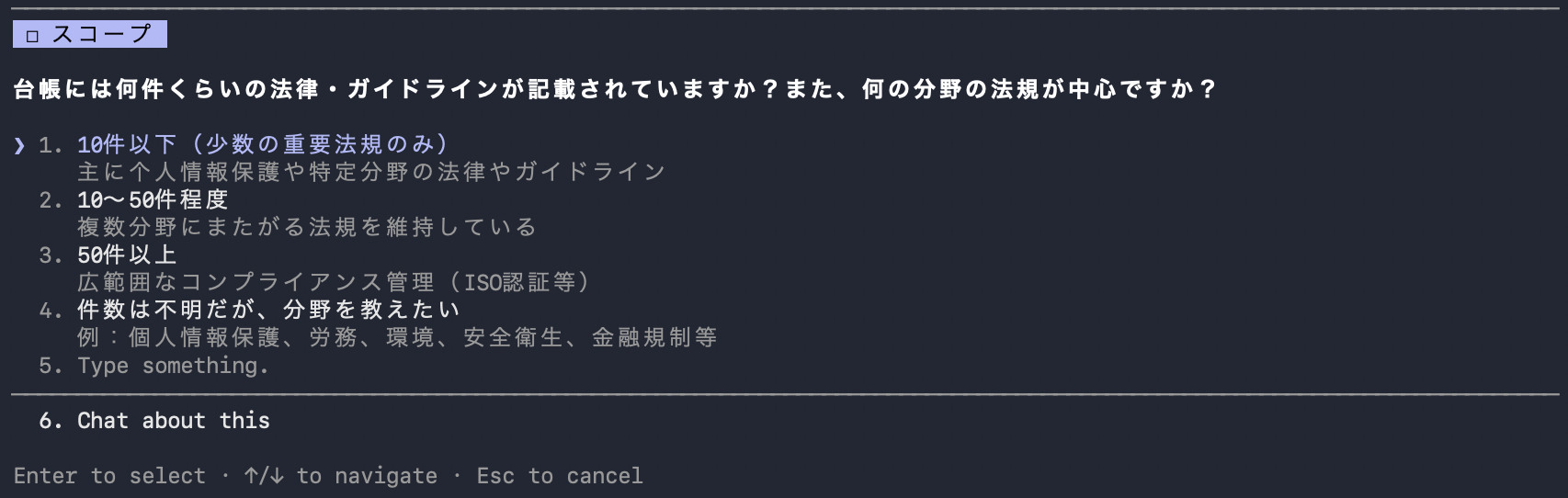
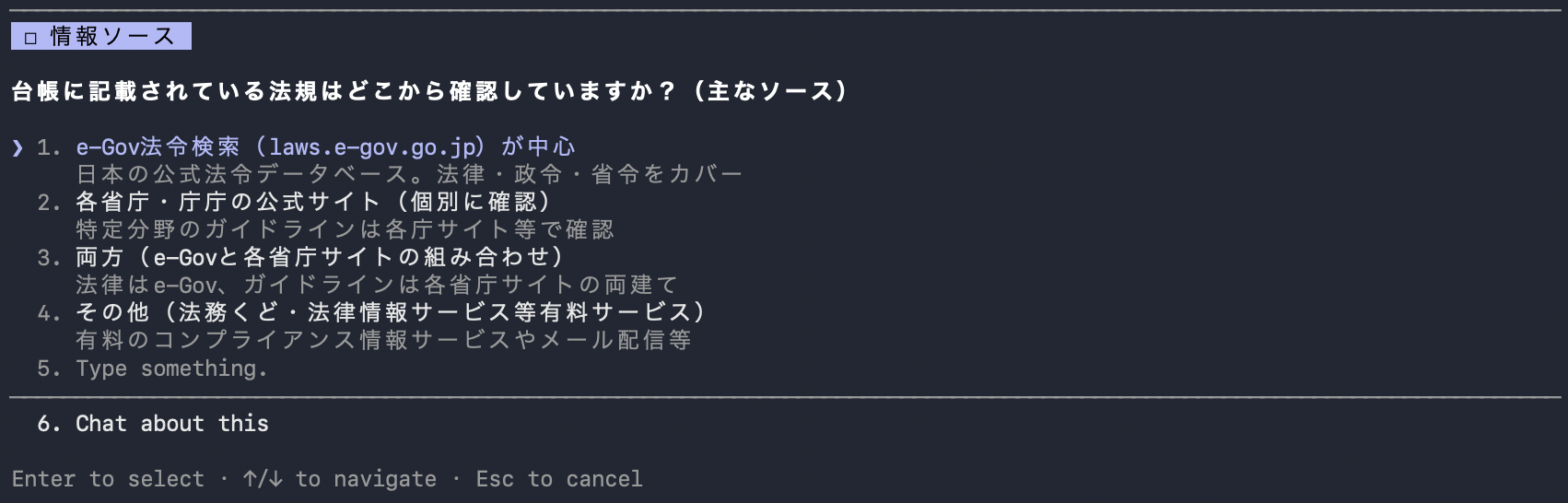
これだけ前提を整理してから設計の話へ。「作れる」という確認が取れてから進むので、手戻りが起きませんでした。
壁打ちの中で固まった設計方針:
- 改正チェック:
CurrentEnforcedステータスで現行施行版を特定し、台帳の日付と比較 - Excel書き込み:既存シートは変更せず、実行月の新シートを作成してD列・H列を更新
- スコープ分割:e-Gov URL対応を先行し、その他URLは後続フェーズへ(
is_egov_url()で分岐)
設計が固まった後はそのまま実装へ。egov_checker.py、excel_reader.py、excel_writer.py、main.py の4ファイルが生成され、途中で発覚したPython 3.9の型記法エラーやe-Gov URLの2形式問題(?lawid= 形式と /law/ 形式)もその場で修正。「LLM APIなしでも動く設計にしたい」という途中の方針転換にも対応してもらいました。
壁打ちから動くコードまで、1セッションで完結しました。
実践2:/careful で本番ファイルを守る
コードができたら、次は本番の台帳ファイルを使ったテストに入ります。このタイミングで必ず打つのが /careful です。
/careful

有効にすると、ファイルの上書きや削除などの操作前に確認が入るようになります。「上書きしたら戻せない」状況になったときに有効にしておくと安心です。
一目でわかる「/careful」の役割 機能: ファイルの書き換え・削除の前に、必ず**「実行していいですか?」という確認**を挟むモード。
メリット: AIによる予期せぬ上書きを防ぎ、破壊的なミスをゼロにする。
使い時: 「バックアップが1つしかない」「一文字でも間違えると困る」という緊張感のある作業の前に。
完成したツールの動作
最終的に出来上がったのは、以下のような動きをするPythonスクリプトです。
- Excelの台帳を読み込み、e-Gov URLを持つ法規を抽出(今回は約30件)
- 各法規のURLからlaw_idを取り出し、e-Gov API v2 でリビジョン情報を取得
- 台帳に記録されている「現行施行年月」と比較し、更新があれば「★ 更新あり」と表示
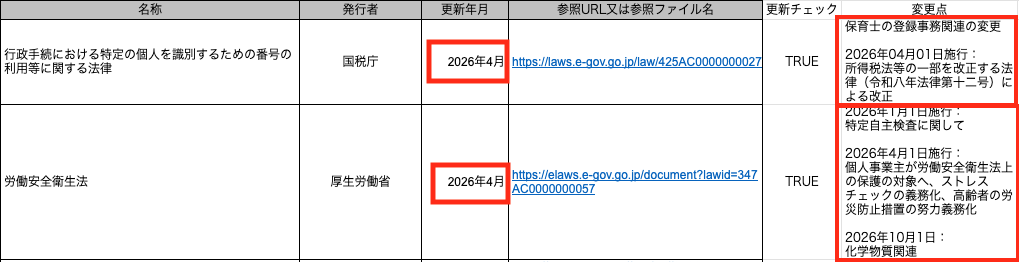
- 実行月のシートを新規作成し、更新が必要な行のD列(更新年月)とH列(変更点)を自動書き込み
毎月1回このスクリプトを実行するだけで、手動確認・手動転記の作業がゼロになりました。
更新前: 「現行施行年月」が古いまま
更新後: 実行月のシートが自動生成され、更新が必要な行が書き込まれた状態
GStackで使えるその他のコマンド
今回のツール作成では使いませんでしたが、場面によって力を発揮するコマンドを3つご紹介します。
/plan-ceo-review:実装が膨らんだ時のリセットボタン
/office-hours で作業を進めていると、気づけば「あれもこれも」と機能が膨らんでいくことがあります。そんな時に使うのがこのコマンドです。
/plan-ceo-review
まずレビューのモードを選びます。「スコープを絞るか」「現状維持か」「拡張するか」を選択肢から選ぶだけです。
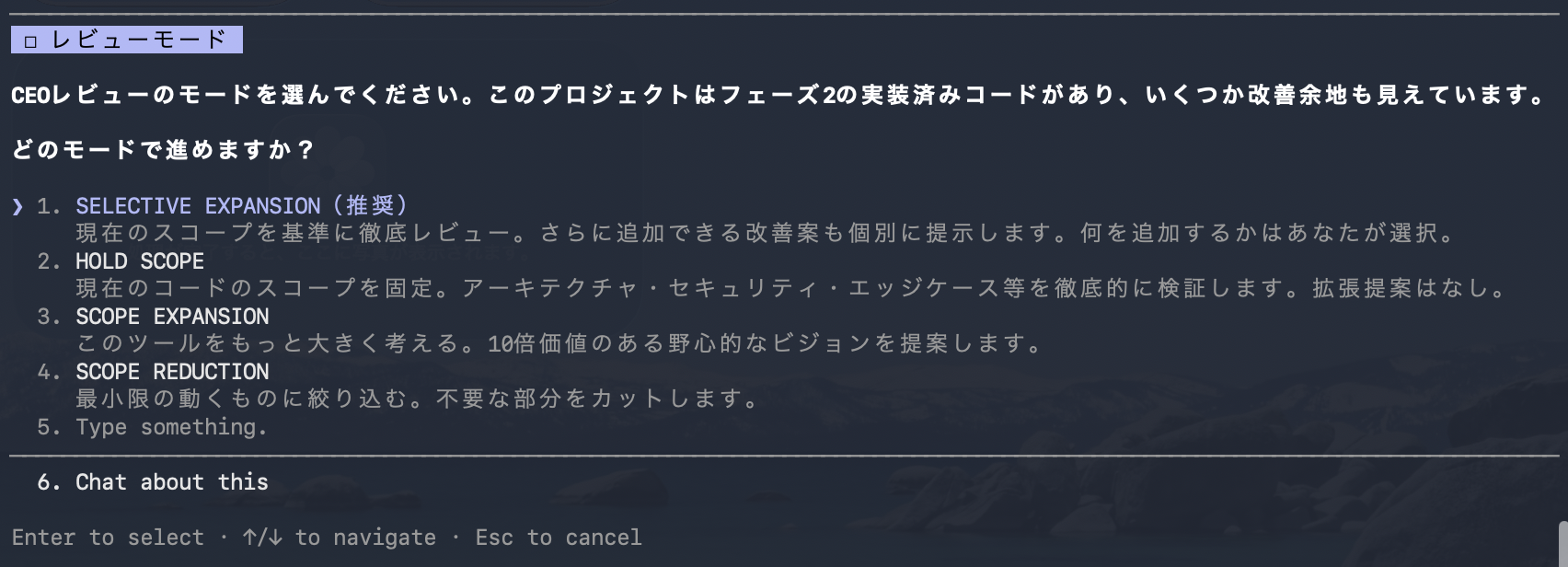
選択すると、現在のコードとこれまでの会話をもとに分析が始まります。コードの問題点を洗い出しながら、「これは本当に必要か?」をCEO視点で問い直してくれます。
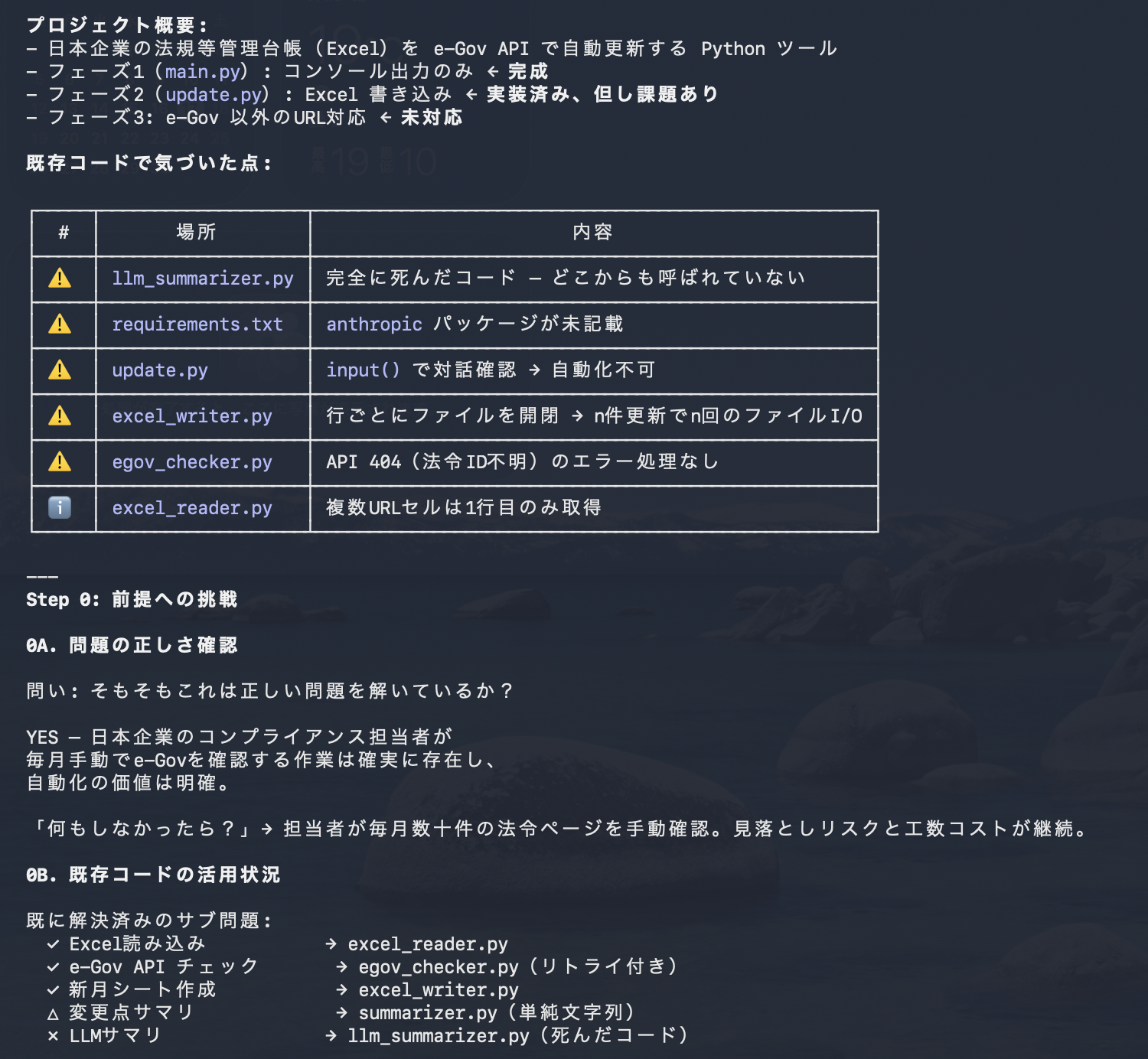
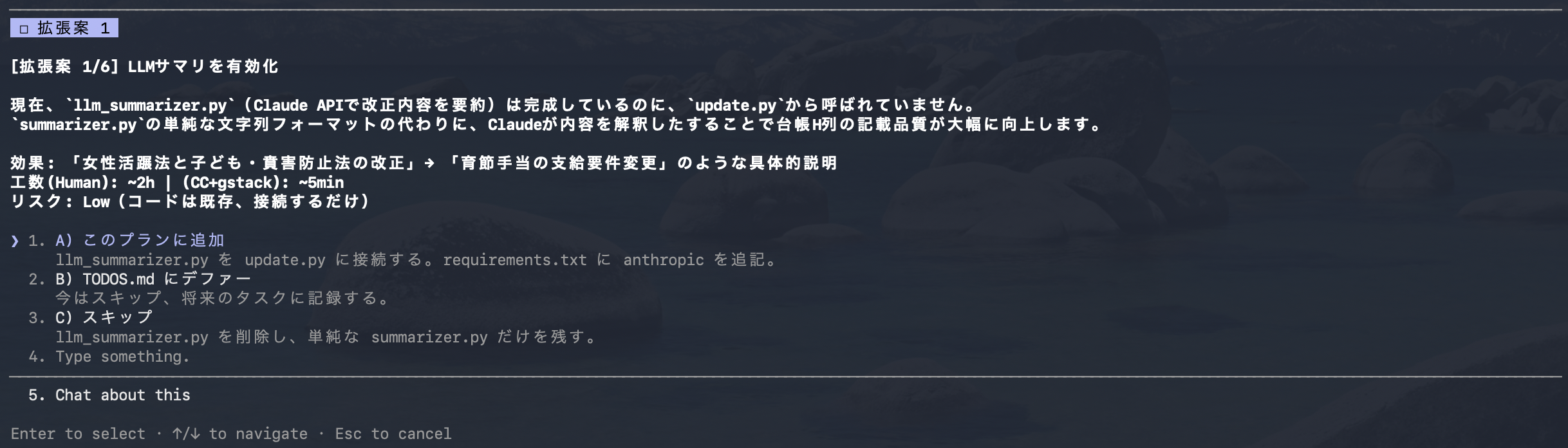
改善案は1件ずつ「追加する/後回し/スキップ」を選べる形で提示されます。
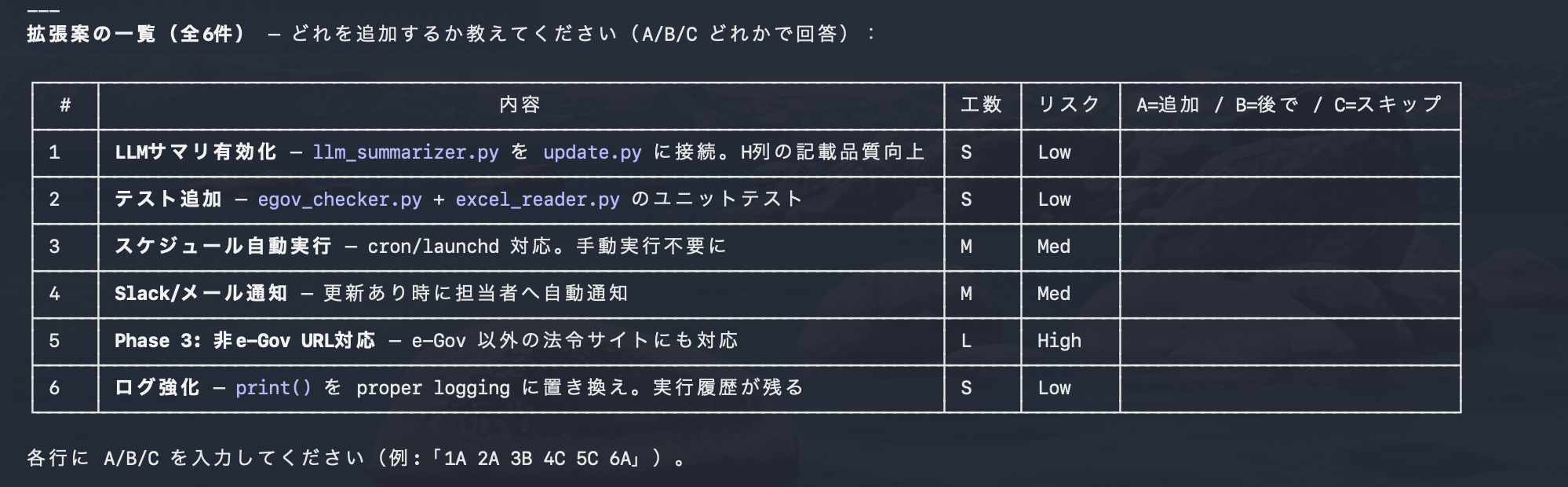
最後に全件をまとめた一覧表で確認できます。何を追加して何を捨てたか、一目でわかります。
現在のコードとこれまでの会話をもとに、スコープの拡大・縮小・現状維持を整理してくれるため、「やりすぎ」に気づいて立ち戻ることができます。
一目でわかる「/plan-ceo-review」の役割 機能: これまでの対話履歴から、「すぐやるべきこと」「後回しでいいこと」を4象限のマトリクスで可視化する。
メリット: 実装が一通りできた後に「ちょっと待って、これ本当に必要?」と立ち止まれる。開発の「やりすぎ」を防げる。
使い時: 作ってみたら思ったより大きくなってきた、途中で要件が変わってきた、というタイミングに。なお、/office-hours 自体がスコープの深掘りを含むため、スムーズに実装まで進めた場合はそもそも不要なことも多い。
/review:動くコードを別の目で見直す
「とりあえず動くコードができた」タイミングで使うと効果的なコマンドです。AIが書いたコードを、別の視点からAI自身に厳しく批評させます。
/review
一目でわかる「/review」の役割 機能: 作成したコードをAIが読み取り、**「バグの芽」や「読みにくい箇所」**を指摘する。
メリット: 「日付の形式が違うとエラーになる」「式が複雑で後で困る」といった、自分では気づきにくいリスクを先出しできる。
使い時: コードが一通り完成し、テストや本番投入をする前の「最終確認」に。
/investigate:エラーの原因を体系的に絞り込む
「エラーは出ているけれど、どこを直せばいいか見当もつかない…」という場面で威力を発揮する、調査特化型のコマンドです。エラーメッセージを貼るだけで、仮説→検証→結論の流れで原因を絞り込んでくれます。
/investigate
一目でわかる「/investigate」の役割 機能: エラー内容から**「仮説 → 検証 → 結論」**のプロセスをAIが自動で回し、原因を特定する。
メリット: 当てずっぽうな修正を繰り返し、コードがぐちゃぐちゃになるのを防げる。
使い時: 「動くURLと動かないURLがある」といった、パターンの違いを分析したい時に最適。
GStackの主要コマンド一覧
以下に、GStackで使える主要なスラッシュコマンドを目的別に整理しました。バックオフィスの方が特に使いやすいものには「★」を付けています。
企画・計画系
| コマンド | 役割 | 説明 |
|---|---|---|
/office-hours ★ | プロダクト相談 | 6つの質問で課題を深掘りし、方針を整理する |
/plan-ceo-review ★ | CEO視点レビュー | 施策のスコープが適切か4つのモードで検討する |
/plan-eng-review | エンジニア視点レビュー | 技術的な設計を検討し、アーキテクチャ図を生成する |
/plan-design-review | デザイン視点レビュー | 設計の各次元を0〜10で評価する |
/autoplan ★ | 自動レビュー | CEO→デザイン→エンジニアの順で自動的にレビューを実施する |
実行・レビュー系
| コマンド | 役割 | 説明 |
|---|---|---|
/review ★ | コードレビュー | シニアエンジニア視点でコードをチェックし、自動修正する |
/investigate ★ | 原因調査 | 仮説を立てながら体系的にトラブルの原因を特定する |
/qa | QAテスト | ブラウザを自動操作してテストを実行し、バグを検出する |
/ship | リリース | テスト実行からPR作成まで一括で処理する |
セキュリティ・安全系
| コマンド | 役割 | 説明 |
|---|---|---|
/careful ★ | 慎重モード | 破壊的な操作の前に確認を入れる |
/freeze | 編集制限 | 特定のディレクトリのみ編集可能にする |
/guard | フル安全モード | すべての安全機能を有効にする |
/cso | セキュリティ監査 | OWASP Top 10に基づくセキュリティチェックを行う |
ドキュメント・その他
| コマンド | 役割 | 説明 |
|---|---|---|
/document-release ★ | ドキュメント更新 | 変更内容に合わせてドキュメントを自動更新する |
/retro | 振り返り | 週次の振り返りレポートを生成する |
/browse | ブラウザ操作 | 実際のブラウザを開いて操作・確認する |
/learn | 学習管理 | セッション間で学習した内容を管理する |
バックオフィスでGStackを使ってみた感想
よかった点
1. 「何から始めればいいかわからない」を解消してくれる
/office-hours や /plan-ceo-review を使うことで、漠然とした「業務を改善したい」という思いを、具体的なアクションプランに落とし込むことができました。エンジニアに相談する前の「要件整理」のツールとして非常に優秀です。
2. 安全機能が充実している
/careful や /freeze といった安全系のコマンドが用意されているので、「間違えて大事なファイルを消してしまうのでは」という不安なく作業できました。初心者にとって、この安心感は大きいです。
注意点・ハードルに感じた点
1. ターミナル操作への心理的ハードル
やはり最初の「黒い画面」に向き合うのは少し勇気がいりました。ただ、実際にやることは「コマンドをコピペしてEnterを押す」だけなので、思ったよりも簡単でした。なお、Claude Codeの デスクトップアプリ を使えば、そもそもターミナルに触れずに済むため、このハードル自体を回避できます。
2. 月額費用がかかる
Claude Codeは現在、ProプランやTeamプランといった有料プランのユーザー向けに提供されている機能です。業務効率化の効果と比較して判断する必要があります。 ※ただし、利用制限(レートリミット)があるため、一気に重い作業をさせると一時的に待機が必要になることがあります。
まとめ
GStackは、Claude Codeを「仮想開発チーム」に変えるオープンソースのツールキットです。エンジニア向けに設計されたツールではありますが、バックオフィスの業務改善においても以下のような価値を発揮します。
- 業務課題の整理と壁打ち(
/office-hours、/plan-ceo-review) - 自動化した仕組みの品質チェック(
/review) - トラブル発生時の原因調査(
/investigate) - 安全な操作環境の確保(
/careful、/freeze)
「AIを使って業務を効率化したいけれど、何から始めればいいかわからない」という方にとって、GStackは最初の一歩を踏み出すための心強いパートナーになるはずです。
まずはClaude Codeをインストールして、/office-hours であなたの業務課題を相談するところから始めてみてはいかがでしょうか。
参考リンク: