
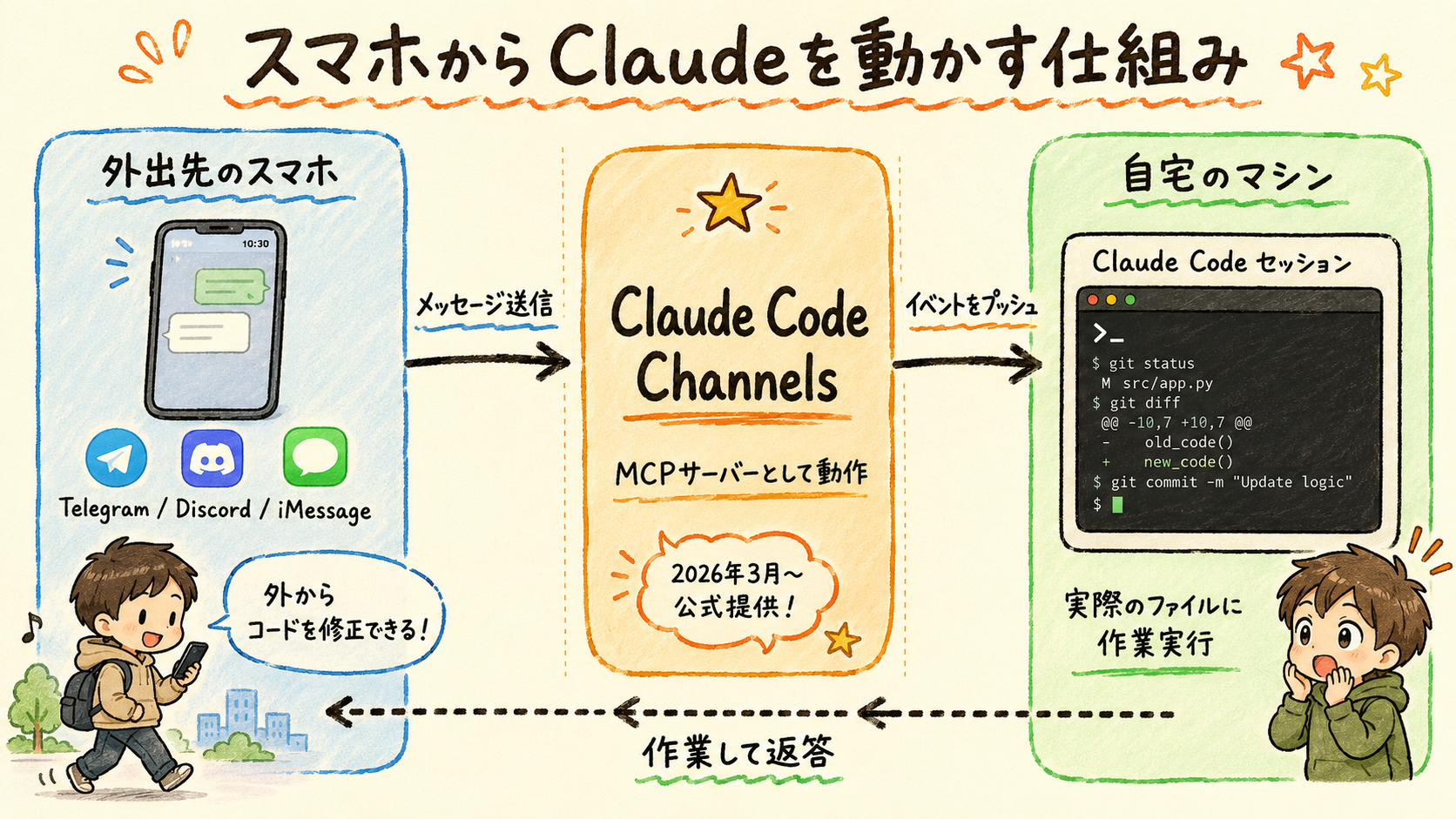
図1:スマホからClaudeを動かす仕組み——外部チャットがイベントとしてセッションに届く
スマホから自宅のClaudeに指示を送って、コードを修正させる。
そんなことができると聞いたとき、最初に思い浮かべるのがOpenClawのようなサードパーティツールだったりします。実際、「Claude CodeとTelegramをつなぐ」「スマホから開発を続ける」というユースケースを実現しようとすると、以前はOSSのラッパーツールを自前でセットアップするのが唯一の現実的な選択肢でした。
ところがAnthropicは、その問題に対して公式の答えを出しました。それが Claude Code Channels です。
色々試してきた結論として、ChannelsはOpenClawが解決しようとしていた問題の大部分を、追加ツールなしで解決します。本記事では、Channelsの仕組みから具体的なセットアップ手順、OpenClawとの正直な比較まで、実際のドキュメントをもとに整理します。
この記事でわかること
- Claude Code Channelsとは何か、何ができるか
- Fakechat・Telegram・Discordとの接続手順(ステップごと)
- OpenClawとChannelsの機能差と、どちらを選ぶべきか
- permission relay(権限転送)の使い方
- Team / Enterprise組織での有効化フロー
Claude Code Channelsとは何か?
Claude Code Channelsは、実行中のClaude Codeセッションに対して外部チャットプラットフォームからメッセージを送り込める公式機能です(Channels公式ドキュメント)。
仕組みをシンプルに説明すると、ChannelsはMCPサーバーとして動作します。TelegramやDiscordのメッセージがプラグイン経由でClaudeのターミナルセッションに「イベント」として届き、Claudeがそれを読み取って作業を実行、返信を同じチャンネルに送り返します。
従来のMCPサーバーがClaude側から外部システムを参照する「引き込み型」だとすれば、Channelsはその逆。外部からセッションに対してプッシュする「押し込み型」の通信モデルです。
重要なのは、Channelsはすでに開いているセッションにイベントが到着する点です。新しいクラウドセッションを起動したり、外部からポーリングを待つ構造ではありません。ターミナルで動いているClaudeがそのまま外部チャットからの指示に応答します。つまり、作業はあなたのマシン上、実際のファイルに対して実行されます。
ステータスと対応プラン
2026年7月時点でChannelsは リサーチプレビュー 段階です。--channelsフラグの構文やプロトコルは変更される可能性があるため、プロダクション環境への組み込みは慎重に判断してください。
プランごとの利用可否は次のとおりです:
- Pro・Maxプラン(個人):組織側の有効化は不要で、
--channelsでセッションごとにオプトインするだけで利用可能(機能自体は段階的にロールアウト中) - Team・Enterpriseプラン:Ownerが管理コンソールで明示的にChannelsを有効化するまで利用不可
- Amazon Bedrock・Google Cloud Agent Platform・Microsoft Foundry経由:現時点では非対応
まず5分でFakechatを試してみよう
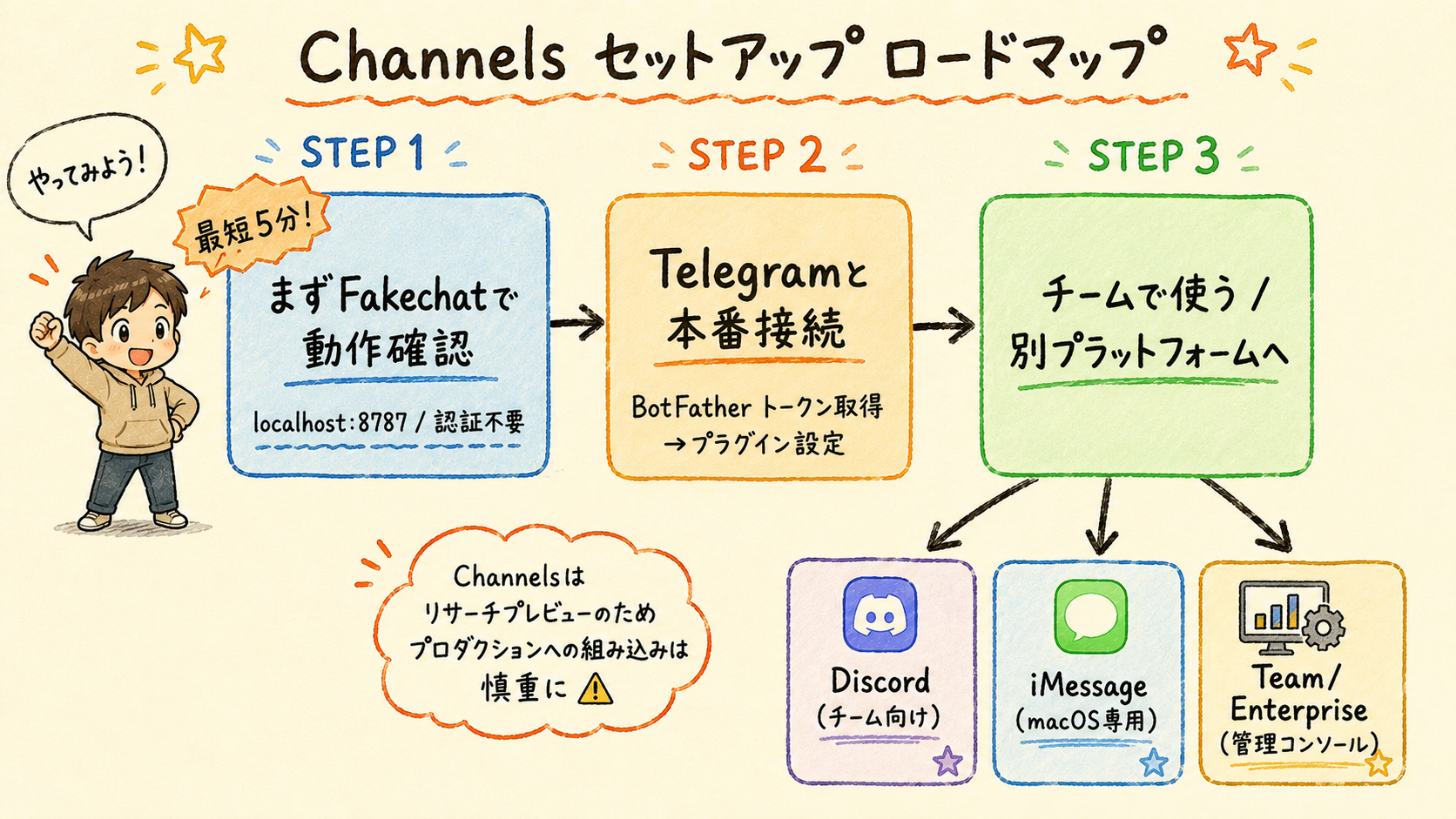
図2:Channelsセットアップのロードマップ——Fakechat確認→Telegram接続の順が最短
Telegramなどの外部サービスに接続する前に、Fakechat で動作を確認するのが最短ルートです。FakechatはAnthropicが公式に提供するデモ用チャットUIで、localhost:8787で動作します。認証不要・外部サービスへの接続不要なので、Channelsの感触を最速でつかめます。
事前に必要なもの
- Claude Codeがインストール済み・認証済み(claude.aiアカウントまたはConsole APIキー)
- Bunがインストールされていること(
bun --versionで確認)
Step 1: Fakechatプラグインをインストールする
/plugin install fakechat@claude-plugins-official
プラグインが見つからないと表示された場合は、マーケットプレイスが古いか未追加の可能性があります。/plugin marketplace update claude-plugins-officialで更新するか、まだ追加していない場合は/plugin marketplace add anthropics/claude-plugins-officialを実行してから、インストールを再実行してください。
Step 2: Channelsを有効にして再起動する
Claude Codeを終了し、--channelsフラグで再起動します。
claude --channels plugin:fakechat@claude-plugins-official
Step 3: ブラウザからメッセージを送る
ブラウザでhttp://localhost:8787を開きます。テキストを入力して送ると、メッセージがClaude Codeセッションにイベントとして届き、Claudeが作業を行って返答をブラウザに返します。
この流れが確認できたら、次のステップとして実際の外部チャットと接続します。
Telegramと接続する方法は?
Telegramは、外出先のスマホからClaudeに指示を送る用途で最もよく使われているチャンネルです。セットアップに必要なのはTelegramのBotFatherトークンとBunだけです。
Step 1: Telegramボットを作成する
TelegramでBotFatherを開き、/newbotを送信します。表示名とbotで終わるユーザー名を指定すると、BotFatherがトークンを返します。このトークンをコピーします。
Step 2: プラグインをインストールする
/plugin install telegram@claude-plugins-official
インストール後、プラグインの設定コマンドをアクティブにするためにリロードします。
/reload-plugins
Step 3: トークンを設定する
/telegram:configure <BotFatherから取得したトークン>
設定は~/.claude/channels/telegram/.envに保存されます。
Step 4: Channelsを有効にして再起動する
claude --channels plugin:telegram@claude-plugins-official
Step 5: ペアリングとアクセス制限を設定する
Telegramを開き、作成したボットに任意のメッセージを送ります。ボットがペアリングコードを返してきます。Claude Codeで次のコマンドを実行します。
/telegram:access pair <ペアリングコード>
最後に、アクセスを自分のアカウントだけに制限します。
/telegram:access policy allowlist
これで設定完了です。Telegramからメッセージを送ると、自宅のClaudeがそれに応答し、作業結果をTelegramに返します。
Discordと接続する方法は?
Discordは、チーム開発でCI通知をClaudeに自動処理させる用途に適しています。Telegramとのセットアップフローはほぼ同じですが、Discord Developer Portalでの設定が加わります。
Step 1: Discordボットを作成する
Discord Developer Portalにアクセスし、New Application をクリックして名前を入力します。Bot セクションでユーザー名を設定し、Reset Token でトークンをコピーします。
Step 2: Message Content Intentを有効にする
ボットの設定で Privileged Gateway Intents までスクロールし、Message Content Intent をオンにします。これを忘れると、ボットがメッセージ本文を読み取れません。
Step 3: ボットをサーバーに招待する
OAuth2 > URL Generator でbotスコープを選択し、以下の権限を有効にします。
- View Channels
- Send Messages
- Send Messages in Threads
- Read Message History
- Attach Files
- Add Reactions
生成されたURLを開いてボットをサーバーに追加します。
Step 4: プラグインのインストールとトークン設定
/plugin install discord@claude-plugins-official
/reload-plugins
/discord:configure <ボットトークン>
Step 5: Channelsを有効にして再起動・ペアリング
claude --channels plugin:discord@claude-plugins-official
DiscordでボットにDMを送るとペアリングコードが返ってきます。
/discord:access pair <ペアリングコード>
/discord:access policy allowlist
iMessageと接続する方法は?
iMessageチャネルはmacOS専用で、ボットトークンや外部サービスが不要です。MacのMessages DBを直接読み取り、AppleScript経由で返信します。
Step 1: フルディスクアクセスを許可する
~/Library/Messages/chat.dbは macOSによって保護されています。初回アクセス時にmacOSが許可を求めるプロンプトを表示します。プロンプトが出ない場合は、システム設定 > プライバシーとセキュリティ > フルディスクアクセス でターミナルアプリを手動で追加します。
Step 2: プラグインインストールと起動
/plugin install imessage@claude-plugins-official
claude --channels plugin:imessage@claude-plugins-official
Step 3: 自分自身にテキストを送信する
デフォルトでは自分宛てのメッセージのみ通過します。別の連絡先に許可を与えるには次のコマンドを使います。
/imessage:access allow +815012345678
permission relay(権限転送)とは何か?
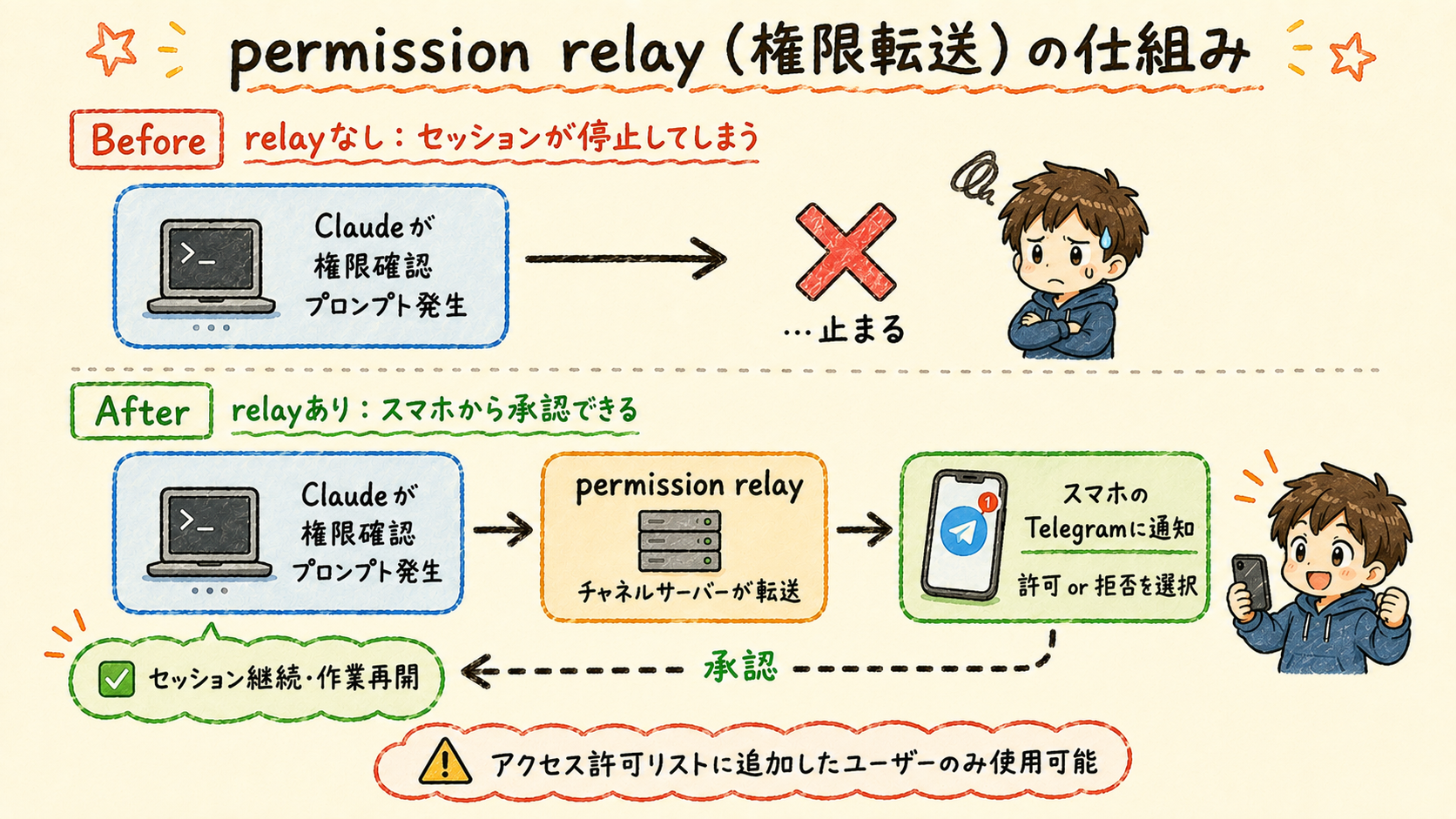
図3:permission relay(権限転送)の仕組み——権限確認プロンプトをスマホのチャット画面に転送する
Claude Codeをターミナルから離れている間に動かしていると、Claudeが権限確認プロンプトにぶつかってセッションが停止してしまいます。この問題を解決するのが permission relay(権限転送)です。
permission relayを宣言したチャネルサーバーは、権限確認プロンプトをリモートのチャット画面に転送します。スマホのTelegramから「許可する」か「拒否する」かを選ぶだけで、セッションを止めずに作業を継続できます。
ただし、permission relayを使えるのはアクセス許可リストに追加したユーザーのみです。Claudeのセッションに対してツール使用を承認・拒否できる権限は大きいため、許可リストには信頼できるアカウントだけを追加することを推奨します。
Claude Code ChannelsとOpenClawを比較するとどうなるか?
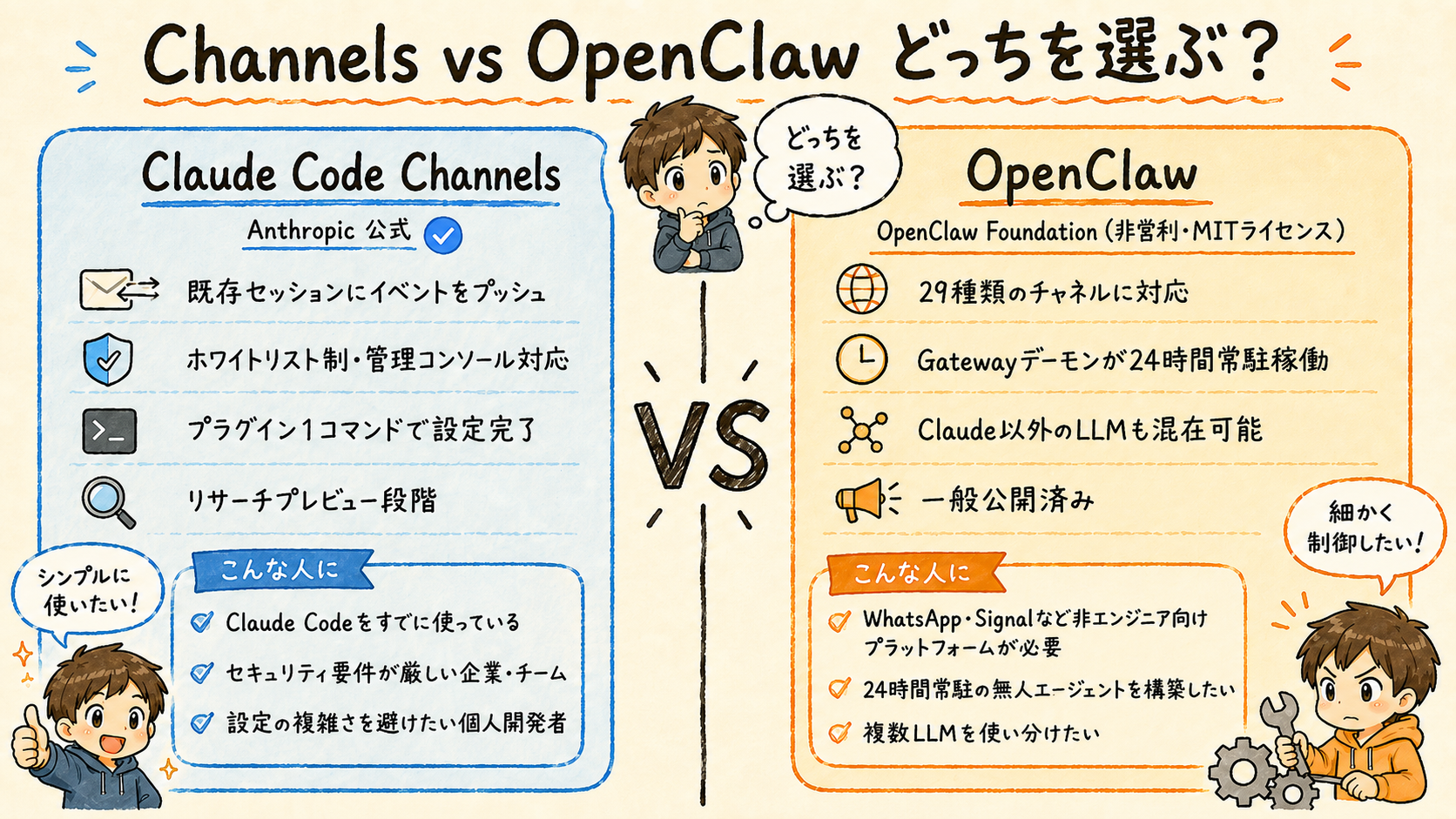
図4:Claude Code Channels vs OpenClaw——対応チャネル数・動作モデル・セキュリティモデルの比較
OpenClawはClaude CodeのChannels機能が登場する前から、「スマホ経由でLLMを操作する」ユースケースを実現してきたOSSツールです。OpenClaw公式サイトは「Talk to it on WhatsApp, Telegram, Discord, Slack, Signal, iMessage, or any of its 29 channels.」(WhatsApp、Telegram、Discord、Slack、Signal、iMessage、その他29種類のチャネルで対話できる。編集部訳)と説明しており、対応OSについても「Works on macOS, Linux, and Windows.」(macOS・Linux・Windowsで動作する。編集部訳)と明記されています。
両者を正直に比較すると次のとおりです。
| 比較軸 | Claude Code Channels | OpenClaw |
|---|---|---|
| 提供元 | Anthropic(公式) | OpenClaw Foundation(非営利・MITライセンス) |
| 動作モデル | 既存のセッションにイベントをプッシュ | Gatewayデーモンが常駐して24時間稼働 |
| 対応チャネル | Telegram・Discord・iMessage(公式)+カスタム | 29種類(WhatsApp・Signal・Slack等含む) |
| セットアップ | Bunが必要、プラグイン1コマンド | ワンライナーインストール後にウィザード |
| セキュリティモデル | ホワイトリスト制・Anthropic管理 | オープンソース(自己責任) |
| ソフトウェア料金 | Claude CodeのLLM料金のみ | ソフトウェア本体は無料、LLM API料金別途 |
| ルーティング | 1セッション=1入口 | 複数エージェント・条件分岐ルーティング可 |
| カスタム拡張 | MCP SDK経由でカスタムチャネル構築可 | プラグインSDK・コミュニティスキル拡張 |
| 現在のステータス | リサーチプレビュー | 一般公開 |
Channelsが向いている状況
Claude Codeをすでに使っていて、外部チャットと素早く繋げたい場合はChannelsが適しています。セキュリティ要件が厳しい企業・チーム環境でも、ホワイトリスト制と管理コンソールでの制御が使えるため安心感があります。設定の複雑さを避けたい個人開発者にとっても、「プラグイン1コマンド+再起動」というシンプルさは大きなメリットです。
OpenClawが向いている状況
Claude以外のLLMも使い分けたい場合、WhatsAppやSignalなど非エンジニア向けのプラットフォームとの連携が必要な場合、あるいは24時間常駐型のエージェントが必要なユースケースでは、OpenClawの方が選択肢が広がります。
また、2026年6月30日にはiOS・Androidのネイティブアプリの提供が始まりました。TechCrunchは「On both platforms, you can pair your phone with the OpenClaw Gateway, a kind of routing layer that connects your requests to AI agents and the tools and skills those agents draw on to get things done.」(両OSともスマホを自分のOpenClaw Gatewayとペアリングでき、リクエストをAIエージェントやそのエージェントが使うツール・スキルに接続するルーティング層として機能する。編集部訳)と報じています(TechCrunch)。さらに運営は非営利のOpenClaw Foundationへ移行し、「OpenClaw is officially a 501(c)(3) American non-profit organization serving a global community.」「For the first time, we have hired a full-time team, which we are scaling.」(OpenClawは正式に501(c)(3)の米国非営利団体となり、初めて専任チームを採用し拡大している。編集部訳)と発表しています(OpenClaw公式ブログ)。「メッセージアプリ経由」にとどまらない専用のモバイル体験や、常時稼働の無人エージェントを求めるなら、現時点ではOpenClawに分があります。
Channelsは「Claude Codeのターミナルセッションにイベントを届ける」ことに特化しており、常時稼働の無人エージェントを構築したい用途には向いていません。
Team / Enterprise組織でChannelsを有効にするには?
管理者(Owner)向けの手順です。
claude.aiのTeam・Enterprise組織ではOwnerが明示的にChannelsを有効化するまで、ユーザーはChannelsを使用できません。一方、APIキー認証のAnthropic Console組織ではデフォルトでChannelsが許可されており、Managed Settings(管理設定)を導入している組織のみchannelsEnabledの設定が必要です。
有効化の手順は次のとおりです。
claude.ai管理コンソールから有効化する場合
claude.ai → Admin settings → Claude Code → Channelsにアクセスし、Channelsをオンにします。Ownerロールが必要です。
管理設定(Managed Settings)で制御する場合
設定ファイルにchannelsEnabled: trueを記述します。使用できるプラグインをさらに絞り込みたい場合は、allowedChannelPluginsでプラグイン名を指定します。
{
  "channelsEnabled": true,
  "allowedChannelPlugins": [
    { "marketplace": "claude-plugins-official", "plugin": "telegram" },
    { "marketplace": "claude-plugins-official", "plugin": "discord" }
  ]
}
allowedChannelPluginsを設定するとAnthropicのデフォルト許可リストを置き換えます。リストにないプラグインはブロックされます。空配列を指定すると許可リスト上の全プラグインがブロックされますが、--dangerously-load-development-channelsによるローカルテストはこの制限をバイパスできます。開発フラグを含めて完全にブロックしたい場合は、channelsEnabledを未設定のままにしてください。
なお、有効化後もユーザーが--channelsでセッションごとにオプトインするまでChannelsは動作しません。組織レベルの設定はあくまで利用可否のマスタースイッチです。
まとめ:色々試した結果、Channelsが一番シンプルだった
Claude Code Channelsを一言で表すなら「ターミナルを離れた間も、Claudeが動き続けられる公式の仕組み」です。スマホからTelegramでメッセージを送ると、自宅のClaudeがコードを修正して返答してくれる——このユースケースが公式プラグイン1コマンドで完結するようになりました。
- Channelsの強み:Bunランタイムのインストールは必要ですが、ホワイトリスト制のセキュリティを備え、公式プラグインといくつかの設定手順でTelegram・Discord・iMessageと接続できるシンプルさ
- OpenClawが勝る点:Claude以外のLLMへの対応、WhatsApp・Signalを含む20種類以上のチャネル(但し一部は非公式)、常駐デーモンとして24時間稼働できる設計
- 結論:Claude Codeユーザーがまず試すべきはChannelsです。Fakechatで5分動作を確認して、Telegramに繋いで、それで終わりです
Claude Code スキル集17選も参考にしてみてください。
よくある質問
Q: Claude Code ChannelsはProプランで使えますか?
ProおよびMaxプランの個人ユーザーは組織側の有効化なしでChannelsを利用できます。--channelsフラグをつけてClaude Codeを起動することで、設定済みのChannelsをセッションで有効にできます(機能自体は段階的にロールアウト中です)。Team・Enterprise組織はOwnerが管理コンソールで有効化する必要があります。
Q: ChannelsはClaudeのセッションが閉じると使えなくなりますか?
はい。Channelsはすでに開いているセッションにイベントをプッシュする仕組みのため、ターミナルのセッションが閉じているとメッセージは届きません。常時稼働させたい場合は、公式ドキュメントはClaude Codeをバックグラウンドプロセスまたは永続的なターミナルで実行することを推奨しています(永続的なターミナルの例としてはtmuxやscreenが該当します)。
Q: Channelsで複数のチャネル(TelegramとDiscordなど)を同時に使えますか?
--channelsフラグには複数のプラグインをスペース区切りで渡すことができます。例えばclaude --channels plugin:telegram@claude-plugins-official plugin:discord@claude-plugins-officialのように指定します。
出典一覧
- 「Channels公式ドキュメント」 — Anthropic Claude Code公式ドキュメント(2026-03〜継続更新)
- Claude Code Channels公式リポジトリ claude-plugins-official — Anthropic公式GitHubリポジトリ(2026-03〜)
- OpenClaw公式サイト — OpenClaw(継続更新)
- OpenClaw GitHubリポジトリ — MITライセンスの確認元
- Introducing the OpenClaw Foundation — OpenClaw公式ブログ(2026-07-08)
- OpenClaw is finally available on Android and iOS — TechCrunch(2026-06-30)
関連サイト
- BotFather — Telegramボットのトークンをここで取得する
- Discord Developer Portal — Discordボットのトークンをここで取得する
- Bun — Channelsのプラグイン実行に必要なJavaScriptランタイム

執筆者:えだまめ
Elcamyでバックオフィスとブログ執筆を担当。AI未経験の状態からAI活用を学び、Claude CodeをはじめとするAIエージェントの実務活用法を発信している。
更新情報はElcamy公式Xでも発信中。