はじめに
Notionの「Chart view(チャートビュー)」が正式リリースされ、データの可視化がぐっと手軽になりました。要望が多いのが「1つのデータベースから、複数の線を1つのグラフに表示したい」というケース。
この記事では、Notionのチャート機能で“複数の折れ線”を表示する方法を、設計のコツから具体的な操作手順まで、わかりやすく解説します。
まず押さえておきたい:Notionのチャートの基本
チャートの種類と特徴
Notionのチャートビューでは、以下の形式が選べます:
- 折れ線グラフ
- 縦棒グラフ
- 横棒グラフ
- ドーナツチャート
折れ線や棒グラフは、X軸・Y軸を自分で指定できるのがポイントです。
複数の線を表示するには?
鍵となるのは、Y軸設定の「グループ化」機能。
ここで「媒体名」などの項目を指定すれば、その値ごとに別々の線が描かれます。
凡例(ラベル)のON/OFF切り替えも可能なので、見やすさも自在に調整できます。
制約事項(事前に要チェック!)
- 表示できるのは 最大200グループ、50サブグループ
- ロールアップや複雑な数式、ファイルプロパティはX軸,Y軸には使えない
- チャート上からのデータ編集は不可
DB(データベース)設計:ロング形式
なぜ“ロング形式”が必要?
Notionで複数の折れ線を表示するには、「1列=1線」ではなく、1行=1データポイントの形が理想です。これを「ロング形式(tidy形式)」と呼びます。
設計
| 項目名 | プロパティ | 内容 |
|---|---|---|
| Date | 📅日付 | 日付(X軸に使用) |
| Series | 🔤テキスト 🔻選択 ≔マルチセレクト など | 媒体名など、線を分けるセレクトプロパティ |
| Value | #️⃣数値 | 数値(Y軸に使用) |
| Segment(任意) | 🔤テキスト 🔻選択 ≔マルチセレクト など | チームや地域などの追加カテゴリ分けに便利 |
この構成にしておけば、「グループ化: Series」で複数の折れ線を表示できるようになります。
実践編
1つのDBから複数の折れ線を描く手順
- データベースを作成
- 上記のスキーマに沿って「Date」「Series」「Value」などの列を準備
- 上記のスキーマに沿って「Date」「Series」「Value」などの列を準備
- チャートビューを追加
- DBの上部から「+」→「チャート」を選択
- 「チャートを編集」をクリックし、チャートタイプは「折れ線」を選ぶ(または
/chartコマンドでもOK)
- DBの上部から「+」→「チャート」を選択
- X軸を設定
- X軸>データ>Date>「相対日付/月/週/日/年」のいずれか表示したいものを選択
- X軸>データ>Date>「相対日付/月/週/日/年」のいずれか表示したいものを選択
- Y軸と系列の設定
- Y軸>データ>Value>「合計」を選択
- グループ化>「Series」 を選択 → 「Series」ごとの線が表示される!
- Y軸>データ>Value>「合計」を選択
完成
補足
- 凡例やスタイルを調整
- 「その他のスタイルオプション」からスタイルの調整が可能
- 「曲線:オン」→スムーズな曲線表示、グリッド線、軸ラベルなども調整可能
- その他詳細設定
- ①「凡例:オン」→各線の名前が表示される
- ②「データラベル:オン」→「Series」ごとの「Value」の値が表示される
- ③「キャプション:オンにして文章入力」→キャプションが表示される
- 「曲線:オン」→スムーズな曲線表示、グリッド線、軸ラベルなども調整可能
- 「その他のスタイルオプション」からスタイルの調整が可能
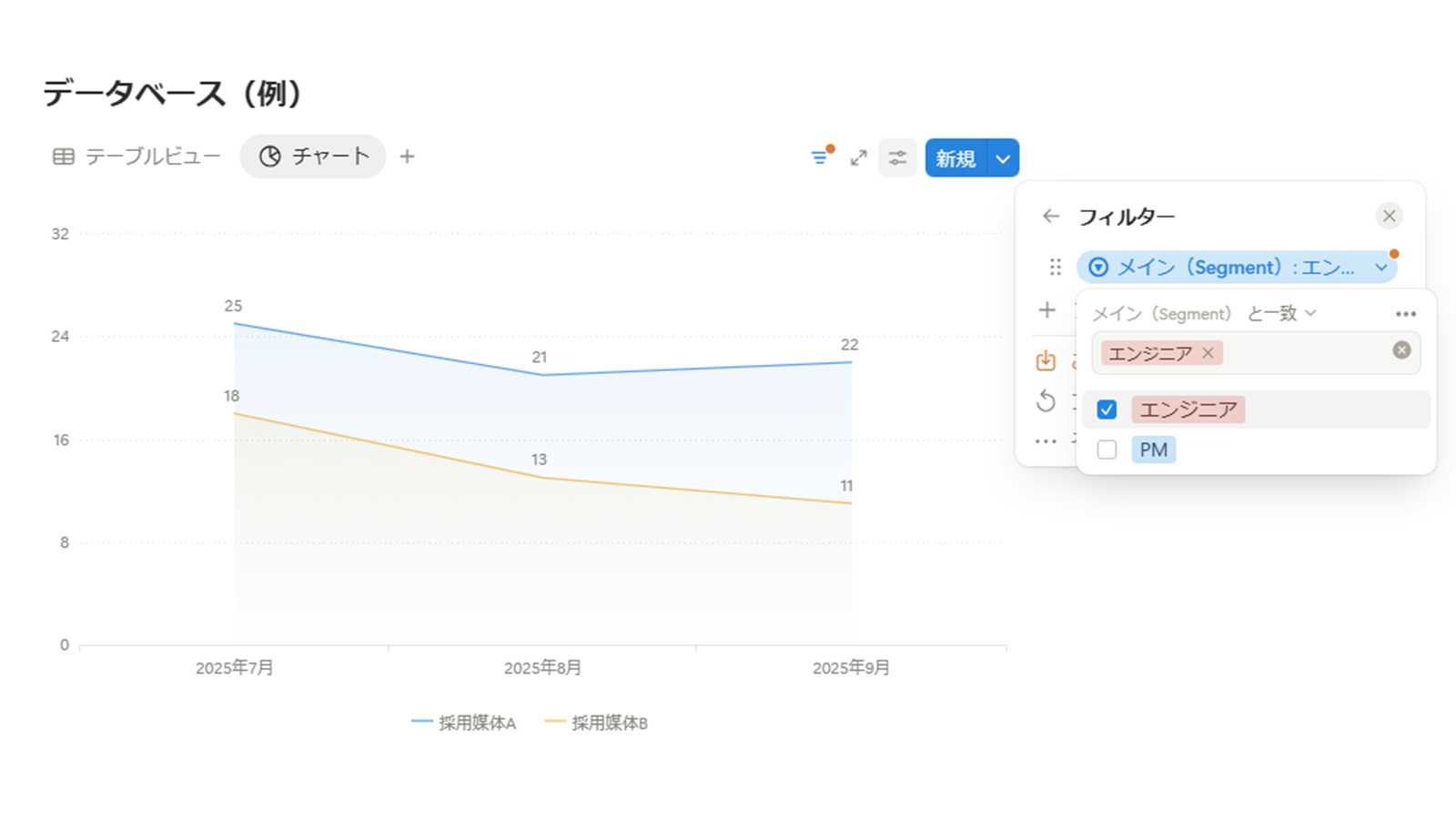
2. フィルターで見やすく
- データベースに「Segment」プロパティを作成
- 期間や対象チーム別にフィルターを設定 → 特定のデータのみ表示が可能に
3. チャートを書き出す/ダッシュボードに組み込む
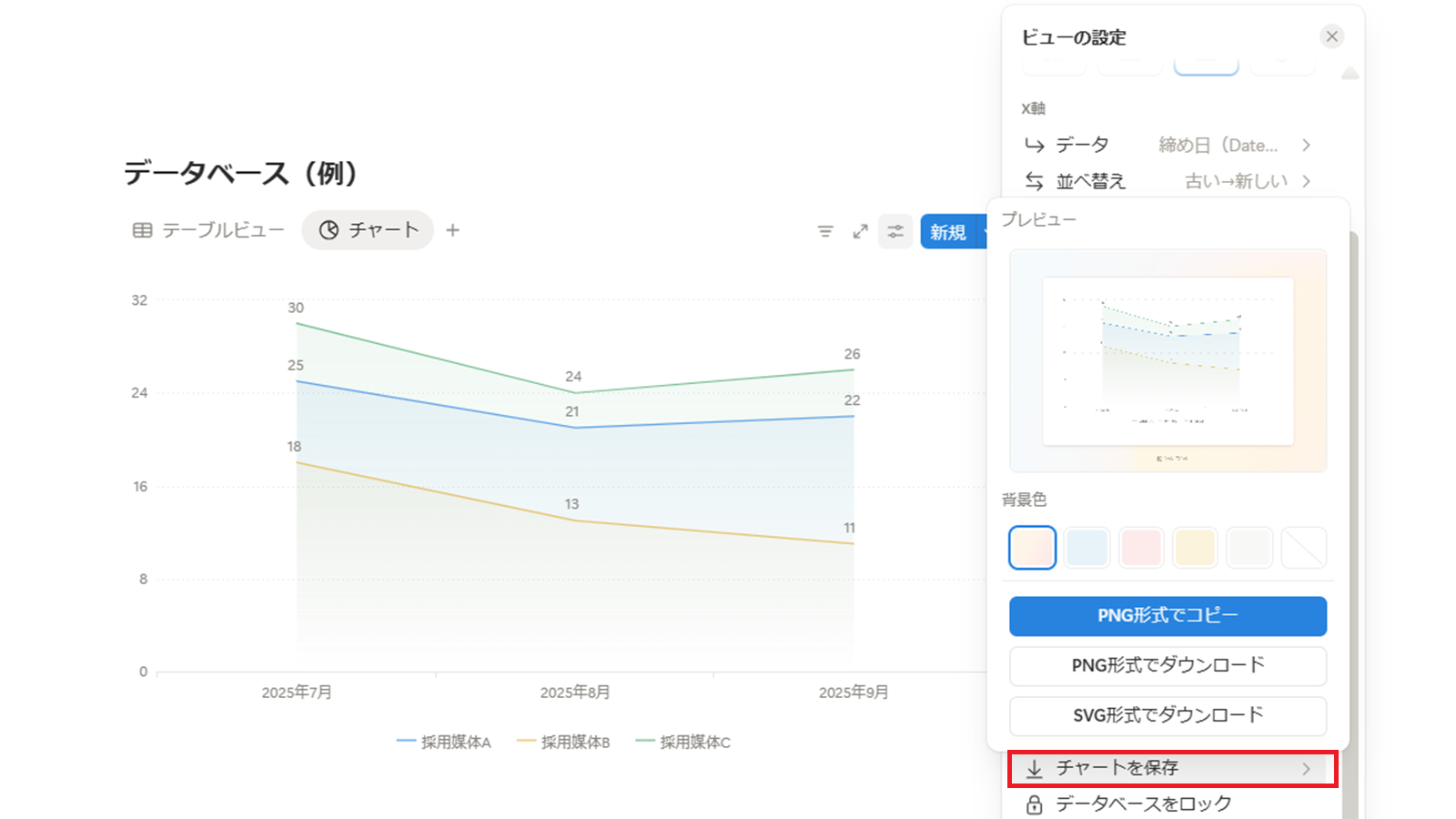
- 「チャートを保存」からPNGやSVGで保存可
- 複数チャートを並べて1ページにまとめれば社内ダッシュボードにも◎
ワイド形式の表(横型)からロング形式に変換するには?
例:以下のような表から...
| Date | A支店 | B支店 | C支店 |
|---|---|---|---|
| 2025-10-01 | 12 | 8 | 4 |
| 2025-11-01 | 15 | 6 | 2 |
↓ ロング形式に変換するとこうなります
| Date | Series | Value |
|---|---|---|
| 2025-10-01 | A支店 | 12 |
| 2025-10-01 | B支店 | 8 |
| 2025-10-01 | C支店 | 4 |
| 2025-11-01 | A支店 | 15 |
| 2025-11-01 | B支店 | 6 |
| 2025-11-01 | C支店 | 2 |
変換方法の例:
- 手動(少量なら):新しいDBに3行ずつ手入力、もしくはフォームやコピーで一括変換
- スプレッドシートで整形:UNPIVOT(列→行)処理してからNotionに取り込み
- 運用統一:今後はロング形式で入力しておけば、チャート設定は一切変更せずに自動反映!
※現状、Notionでは複数の数値列をそのまま別線に表示することはできません。そのため「ロング形式」が基本になります。
よくある質問とトラブル対応
| 問題 | 原因 | 対策 |
|---|---|---|
| 線が1本しか出ない | ①「グループ化」が「なし」になっている ②Series列の値が1種類しかない可能性 | ①「グループ化」で「Series」のプロパティを選択 ②「Series」列の値を2種類以上の表を作成する |
| 一部のプロパティがX軸・Y軸に使えない | 数式・ロールアップはX/Y軸に非対応 | 値を普通の「数値」プロパティに移すとOK |
| 表示が粗い/重い | 表示上限(200グループ・50サブグループ)がある | |
| 期間を絞る、集約するなど工夫を | ||
| もっと凝ったチャートがほしい | Notion標準では限界あり | 次の外部サービスを活用するのが◎ |
高度なチャートを作りたいときは?
以下の外部ツールを使えば、複合グラフや参照線、多軸などが可能です。
- Googleスプレッドシートの埋め込み
- Rows:Notionと接続して柔軟なグラフを表示可能(Rows公式)
- ChartBase:Notion2Chartsの進化版(ChartBase公式)
▼高度なチャートやダッシュボード作成にお困りの方は、こちらのサービスがおすすめです。
elcamy.com リンク先の情報を読み込み中...https://elcamy.com
まとめ:ポイント早見表
| やりたいこと | 設定のポイント | 備考 |
|---|---|---|
| 複数線を表示する | Y軸で「グループ化 」を行う | データは「ロング形式」が基本 |
| 見やすく整理したい | Legend表示・Visible groups調整 | ダッシュボードで用途別に整理可能 |
| 外部連携で高度にしたい | Rows/ChartBaseなどを利用 | 標準機能の限界を超えたいときにおすすめ |
公式・参考リンク集
- Notion Help – Chart view(公式)
- Notion Product – Charts
- The Sweet Setup – Notion Chartsの現状と制約
- Rows – 外部チャート連携ガイド
- ChartBase(Notion2Charts)
用語・リンク集(Wikipedia/公式)
- Notion(公式) / Notion (Wikipedia, EN)
- データの可視化(Wikipedia)
- 折れ線グラフ(Wikipedia)
- Google スプレッドシート(公式)
- Rows(公式)
- ChartBase / Notion2Charts(公式)
おわりに
本記事の内容が、皆さまのNotion活用のヒントになれば幸いです。チームの可視化やレポート作成に、ぜひ役立ててみてください!
もしデータ設計やダッシュボードの整備をもっと効率化したい方は、Elcamyまでお気軽にご相談ください。

執筆者:えだまめ
Elcamyでバックオフィスとブログ執筆を担当。AI未経験の状態からAI活用を学び、Claude CodeをはじめとするAIエージェントの実務活用法を発信している。
更新情報はElcamy公式Xでも発信中。