
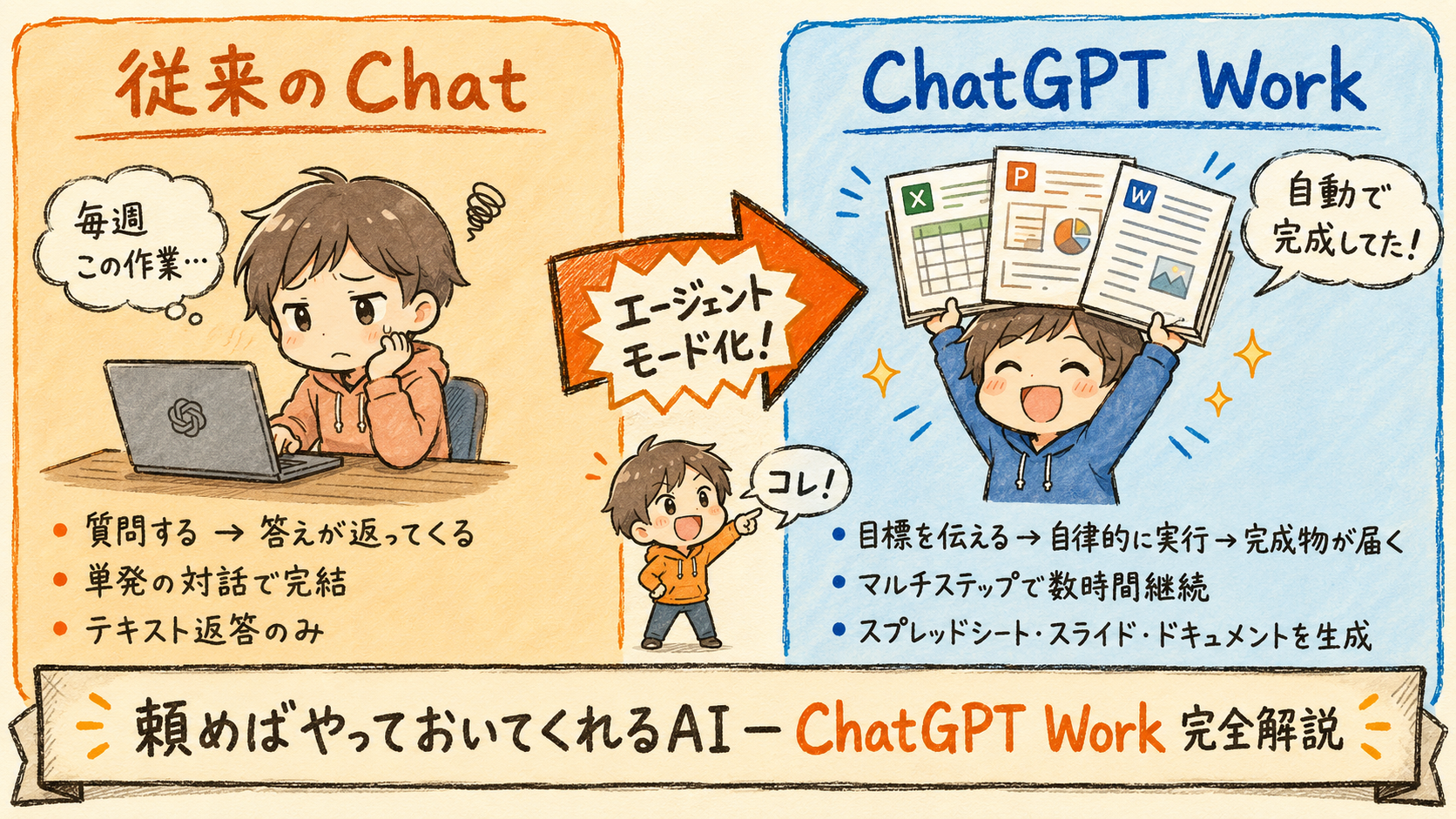
 「聞けば答えるAI」から「頼めばやっておいてくれるAI」へ——ChatGPT WorkはChatGPTの新しいエージェントモードです
ChatGPT Workは、ただ質問に答えるだけのAIではなく、スプレッドシートや資料などの「完成物」を生成しながら業務フロー全体を自動実行する新しいエージェントモードです。この記事では、従来のChatとの違い・5つの主要機能・対応プランと料金・法人向けのコスト管理機能・今日から始められる導入ステップの5点を、一次情報にもとづいて解説します。
- ChatGPT WorkはChatGPTアプリ内の新エージェントモード(2026年7月9日発表)。Free・Goを含む全プランで利用でき、Plus以上では高性能モデルへのアクセスが拡がる
- Workspace Agents・Scheduled Tasks・Computer Useなど5つの主要機能で、週次レポート生成からクロスアプリ情報収集まで対応
- Scheduled Tasksはスタンドアローン型とチャット内型の2種類があり、日次・週次などの定期実行が可能。デスクトップアプリの起動が必要な点に注意
- Enterpriseプラン向けに3階層(ワークスペース・チーム・個人)のコスト管理機能「Enterprise Spend Controls」が提供されている
- まずScheduled Tasksで週次タスクを1つ設定することから始め、動作確認後に段階的に適用範囲を広げるのが安全な進め方
ChatGPT Workとは?従来の「Chat」モードとどう違うのか
ChatGPT Workとは、OpenAIが2026年7月9日に発表したChatGPT内の新しいエージェントモードです(OpenAI)。長時間・複数ステップにわたるタスクを自律的に実行し、スプレッドシート・スライド・ドキュメント・Webアプリといった完成物を生成することを目的としています。GPT-5.6ファミリー(Sol・Terra・Luna)を搭載し、「目標をステップに分解して数時間にわたって作業を継続する」ことが可能です(OpenAI)。
従来の「Chat」モードは入力した質問に対してテキストで回答するシングルステップの対話です。一方、Workモードはユーザーが途中で進捗を確認・承認しながら最終的な成果物の完成まで導くマルチステップ型のエージェントです。「Chatは聞けば教えてくれるAI、Workは頼めばやっておいてくれるAI」という理解が実務的には最もわかりやすいでしょう。
Chat・Work・Codex——3モードの使い分け方
ChatGPTアプリ内には用途の異なる3つのモードが並立しています。
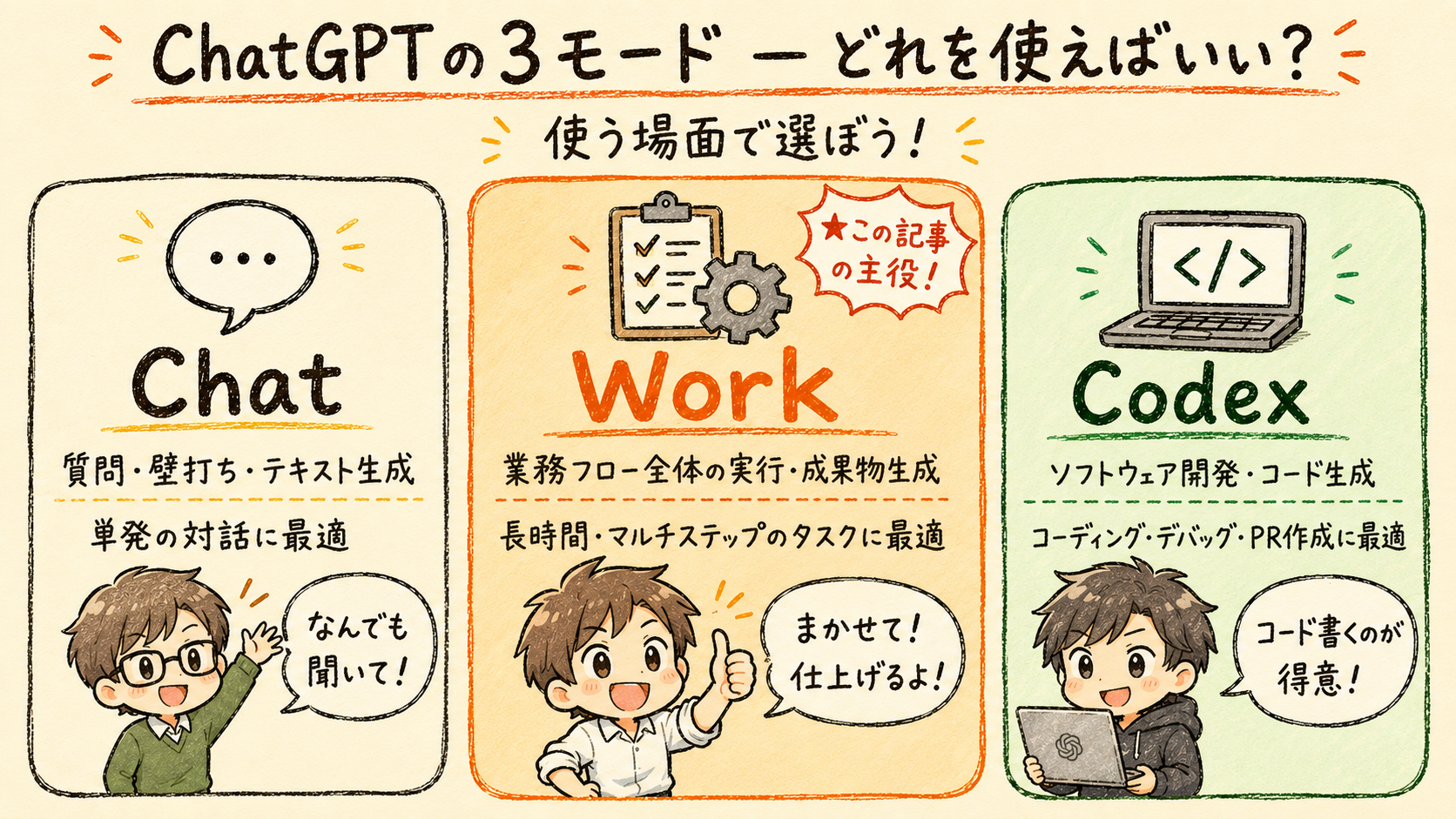 ChatGPTアプリ内の3モード(Chat・Work・Codex)の役割の違いと使い分けの目安
| モード | 主な用途 | 対象タスク |
|---|---|---|
| Chat | 質問・壁打ち・テキスト生成 | 単発の対話 |
| Work | 業務フロー全体の実行・成果物生成 | 長時間・マルチステップのタスク |
| Codex | ソフトウェア開発・コード生成 | コーディング・デバッグ・PR作成 |
定型レポートの作成・複数ツールからのデータ収集・スライド生成にはWorkが向いており、単発の質問や壁打ちにはChatが引き続き有効です。Codexはプログラムのコーディング・デバッグに特化しており、業務自動化よりもソフトウェア開発用途が主です。
業務フロー自動化を支える主要機能は何か?
ChatGPT Workには業務フロー自動化を支える5つの主要機能があります。
Workspace Agents——ツールをまたいで完成物を生成
Workspace Agents:Slack・Google Drive・Gmail・Salesforce・Teams・SharePoint・GitHub・Canva・Dropboxなど多数のツールに接続し、複数のアプリをまたいで情報を収集・整理したうえで完成物を生成する機能です(OpenAI Help Center)。「先週のSlackのやり取りとGoogle Driveのデータを組み合わせて月次サマリーをドキュメント形式で出力する」といったクロスアプリ連携が、プログラミングなしに実現できます。
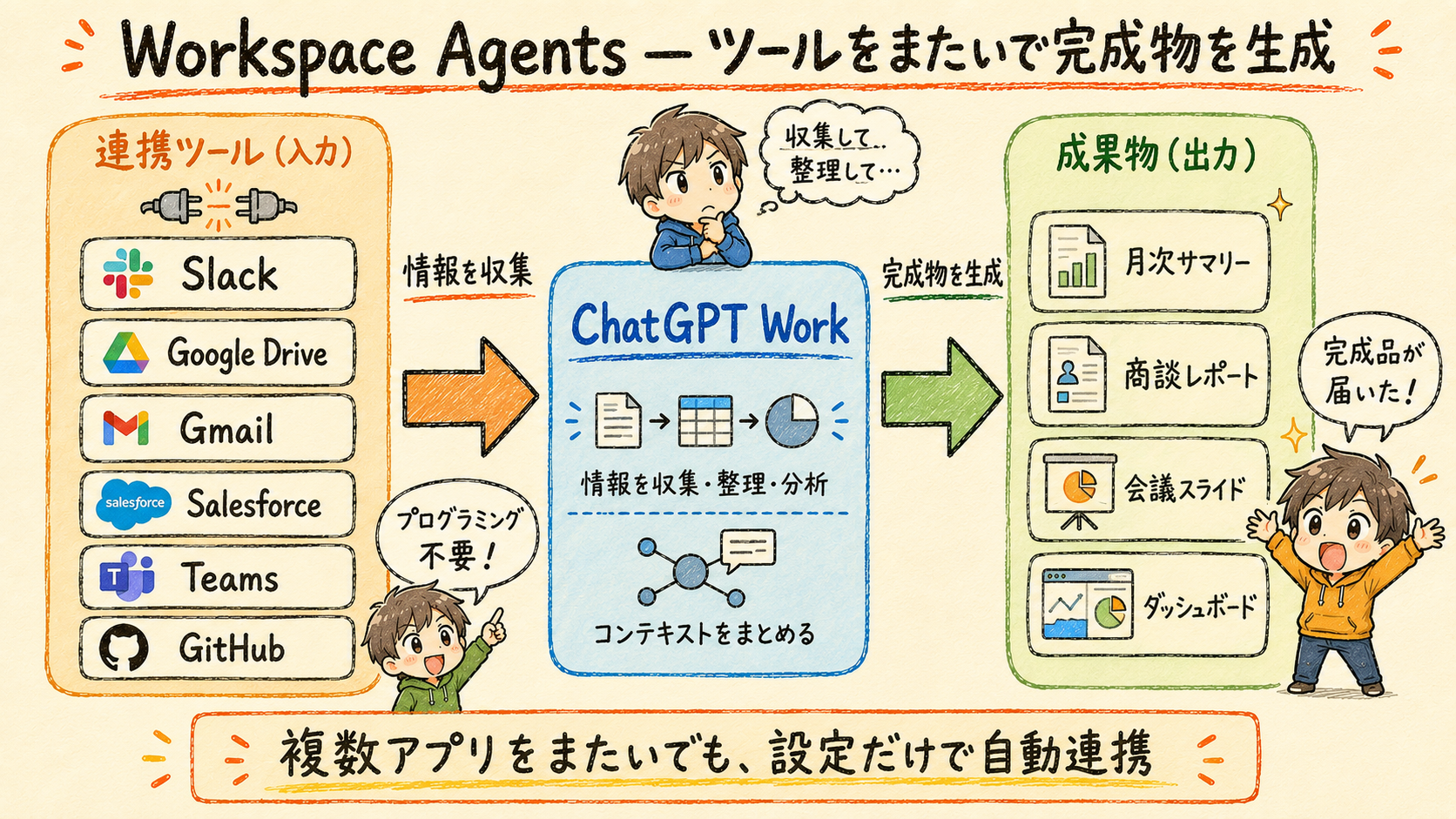 Workspace Agentsは複数のツールをまたいで情報を自動収集し、スプレッドシートやレポートなどの完成物を生成する
Scheduled Tasks——離席中も仕事を前に進める
Scheduled Tasks(スケジュールタスク):設定した日時やイベント発生を契機に、ChatGPT Workが自動でタスクを実行する機能です。実行種別は2種類あり、スケジュール方式は日次・週次・分単位の固定間隔のほか、iCalendar形式(RFC 5545)のカスタムルールにも対応しています(OpenAI)。
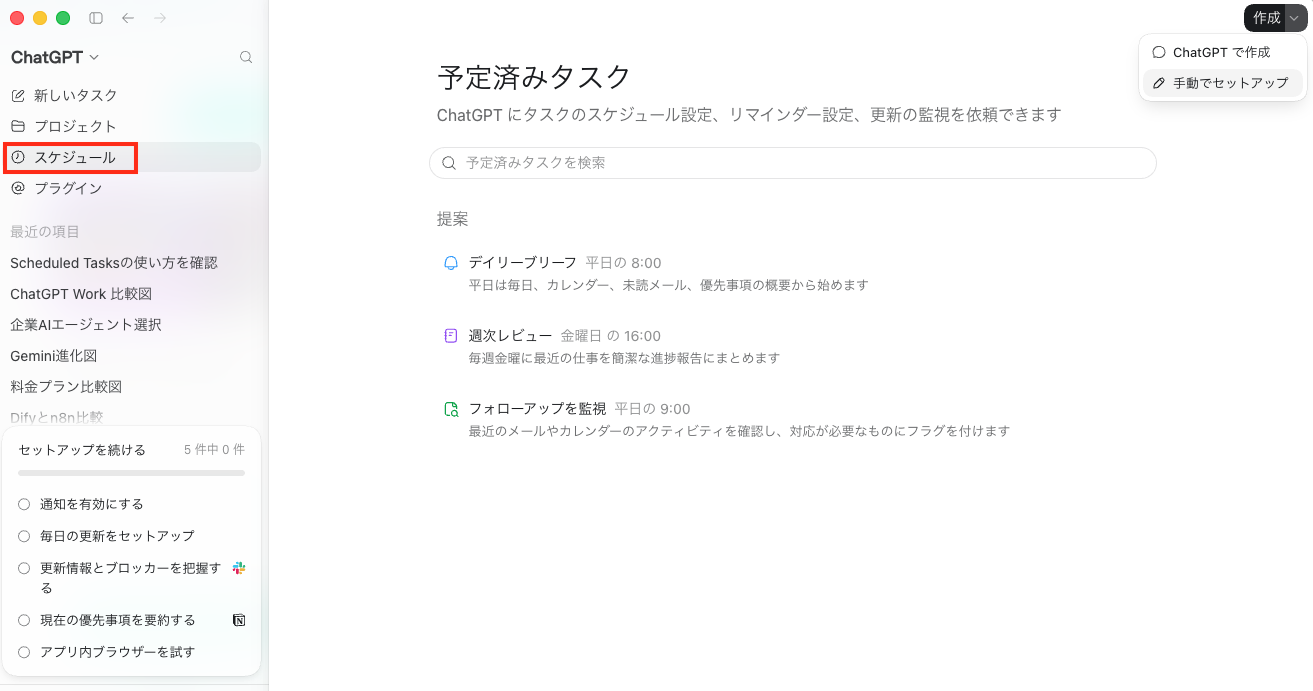 左サイドバーの「スケジュール」からScheduled Tasksを開く — テンプレートから始めるか、右上の「作成」ボタンで新規作成できる
タスク作成時の「実行先」設定で動作を切り替えます:
- スタンドアローン型(実行先:新規タスク):各実行が新しいチャットを起動し、結果が「Scheduled」セクションに個別に記録されます。定期レポート生成など、実行ごとに独立した記録が必要な場合に向いています
- チャット内型(実行先:既存のタスク):既存のチャットに戻り、コンテキストを保持したまま実行します。長期的なモニタリングや継続的なタスク追跡に適しています
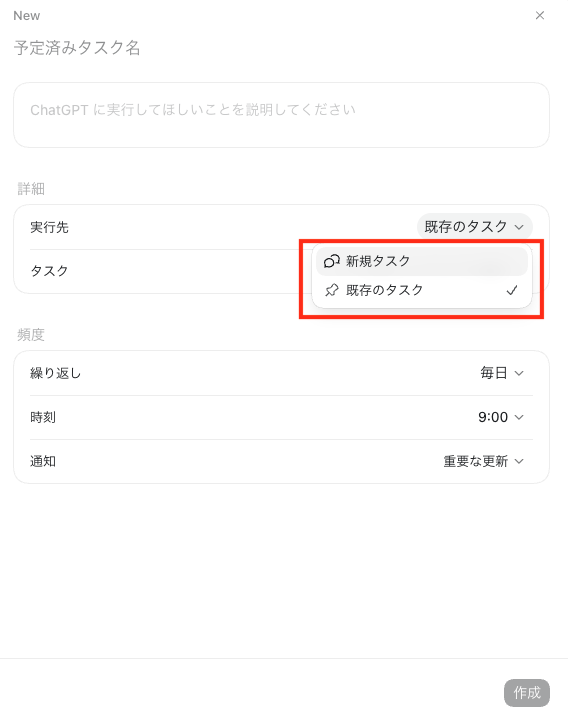 「実行先」で「新規タスク」(スタンドアローン型)か「既存のタスク」(チャット内型)を選択する
Scheduled Tasksの注意点
デスクトップアプリ上のタスク実行では、コンピュータの電源が入っており、かつアプリが起動している状態を維持する必要があります。また、Webブラウザ経由のタスクはローカルフォルダへの直接アクセスができません。クラウド完結を前提に設計すると想定外の動作が起きるため、実行環境を事前に確認しておきましょう。
Computer Use・Sites・Plugins Directory
3つの補助機能も業務フロー自動化の幅を広げます。
- Computer Use:Windows/macOSのデスクトップアプリを視覚的に認識して操作する機能。既存ソフトウェアをそのまま活用できますが、現時点では自動確認(auto-review)が公式に推奨される発展途上の機能と位置づけられています
- Sites:インタラクティブなWebアプリ・ダッシュボード・内部ツールをOpenAIのホスティング環境で作成・デプロイできる機能。プログラミングなしに社内向けツールを構築できます
- Plugins Directory:多数のツール連携を一元管理するディレクトリ。業務で使用しているツールとの連携設定を管理する起点になります
対応プランと料金——追加費用はかかるか?
ChatGPT WorkはFree(無料)・Go($8/月)を含む全プランで利用できます(OpenAI)。ただしプランによってアクセスできるモデルが異なります。Free・GoはデスクトップアプリのChatGPT WorkおよびCodex内でGPT-5.6 Terraモデルに限定されます。Plus($20/月)・Pro($100/月または$200/月)・Business($20/user/月〜)・Enterprise(要見積)ではより高性能なSolモデルなどへのアクセスが可能です(OpenAI)。現在のプランのまま、ChatGPTアプリ内でWorkモードに切り替えるだけで使い始められます。
プラン別アクセスモデル比較
| プラン | 月額 | ChatGPT Work内のモデル |
|---|---|---|
| Free | 無料 | Terra(デスクトップ限定) |
| Go | $8 | Terra(デスクトップ限定) |
| Plus | $20 | Sol・Terra・Luna |
| Pro | $100〜$200 | Sol・Terra・Luna |
| Business | $20/user〜 | Sol・Terra・Luna |
| Enterprise | 要見積 | Sol・Terra・Luna |
競合製品との料金比較
| サービス | ベースプランへの含有 | 主なプランの目安 |
|---|---|---|
| ChatGPT Work | 全プラン(Free/GoはTerra限定) | 無料〜 |
| Microsoft 365 Copilot | 別途Copilotライセンスが必要 | $30/user/月前後 |
| Google Gemini for Workspace | Business Standard以上に含む | 要プランアップグレード |
この比較は各社の公開情報をもとに作成しています。Free・Goを含む全プランでChatGPT Workを利用できる点はChatGPT Workの実務上の特徴ですが、クロスアプリ連携の実力を発揮するにはPlus以上のモデルが有利です。
具体的にどんな業務を自動化できるのか?
ChatGPT Workが効果を発揮しやすいのは、繰り返し発生する定型業務です。職種別の活用例を以下に示します。
- 営業・CRM管理:SalesforceやHubSpotと連携し、週次の商談状況サマリーや案件リストを自動生成します。担当者が手作業でExcelへ転記する工数を削減できます
- マーケティング:Webアナリティクスデータの取得からレポート生成・Slackへの投稿までをScheduled Tasksで一連に自動化します。月次レポートの準備時間を短縮できます
- 財務・経理:月次の差異分析データを収集し、説明スライドを自動生成するフローを設定します。経営会議の準備工数を削減できます
- バックオフィス・総務:会議後の議事録整理やメール返信の下書き生成を自動化します。DX専任担当者がいない中小企業でも、総務担当者が単独で活用できます
法人導入で気になるセキュリティとコスト管理は?
Enterpriseプランはコスト管理とアクセス権限の両面で法人向けの仕組みが整っています。
Enterprise Spend Controls——3階層でコストを管理する
Enterpriseプランでは Global Admin Console から利用状況の分析とコスト管理が行えます。Enterprise Spend Controlsは3階層でクレジット消費の上限設定が可能で、Cost API を通じた既存BIツール・財務システムへのデータ統合もサポートしています(OpenAI)。
- ワークスペース全体:組織の月次利用上限を一括で管理する
- チーム単位:部署・プロジェクト別に使用量を割り当てる
- 個人:ユーザーごとに消費上限を設定する
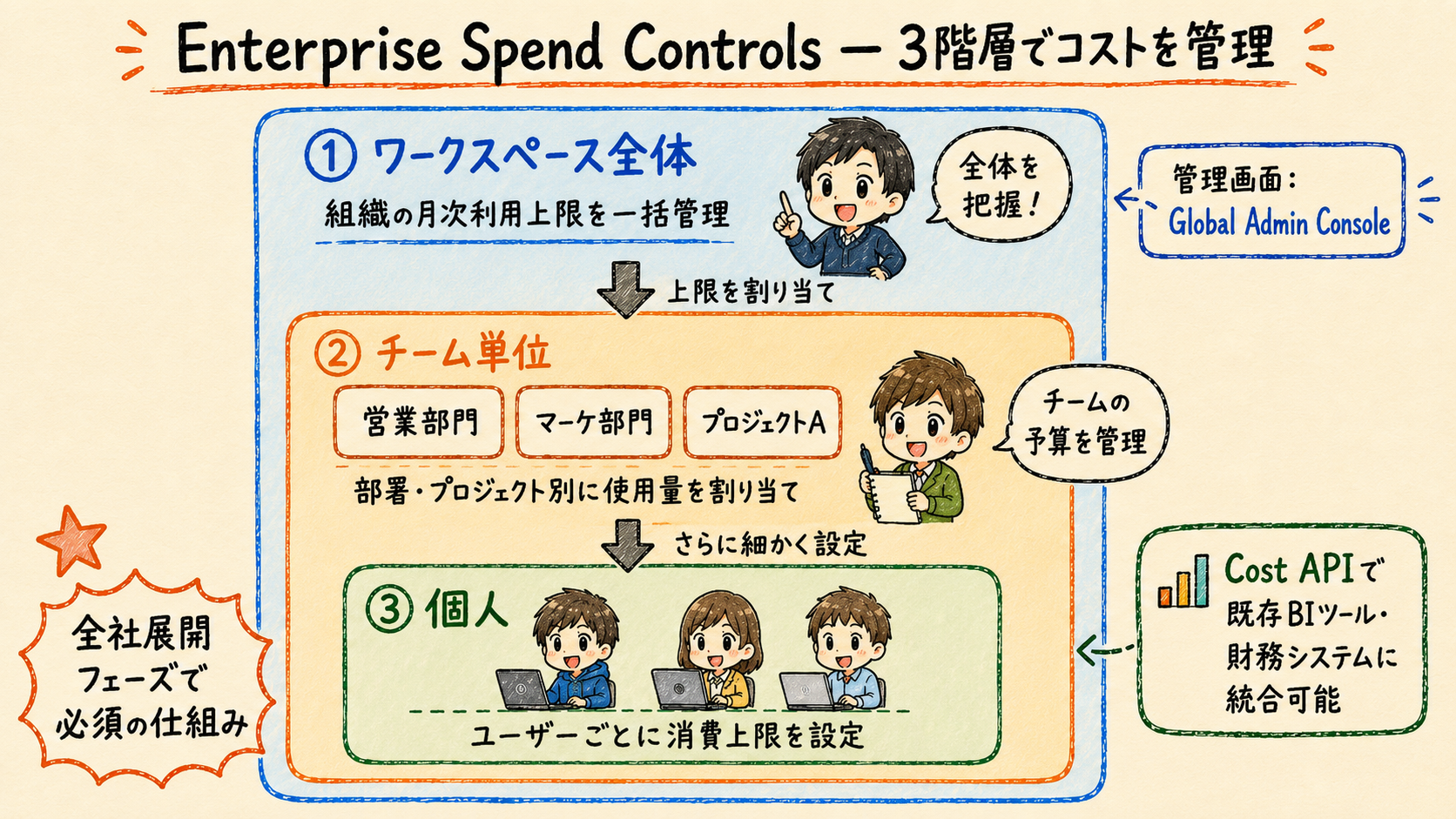 Enterprise Spend Controlsの3階層構造——ワークスペース全体、チーム単位、個人ごとに上限設定が可能
AI活用が全社展開フェーズに入ると、コスト管理の仕組みが製品に組み込まれているかどうかが導入判断の重要な材料です。
安全な設定の始め方——最小権限の原則から
Scheduled Tasksはデフォルトのサンドボックス設定に従い、無人で実行されます。公式ドキュメントは「Start with the narrowest access(最も狭いアクセス権限から始めること)」を推奨しています(OpenAI)。
法人導入の際は、最初から広範な権限を与えず、読み取り専用のタスクから試すというアプローチが安全です。特に機密データへのアクセスを含むタスクは、IT部門と権限範囲を確認してから設定することを推奨します。
今日から始める3つの導入ステップ
まず自分のプランで使える環境を確認し、デスクトップアプリでWorkモードを起動することから始めましょう。
Step 1:プランと使える環境を確認する
ChatGPT WorkはFree・Goを含む全プランで利用できますが、アクセスできる環境がプランによって異なります(ChatGPT公式ドキュメント「Pricing」)。
| プラン | Web版(chatgpt.com) | デスクトップアプリ | モバイル |
|---|---|---|---|
| Free・Go | ✕ 利用不可 | ○ 利用可 | ✕ 利用不可 |
| Plus以上 | ○ 利用可 | ○ 利用可 | ○ 利用可 |
デスクトップアプリの起動手順:アプリを開く → 左上のメニューで「ChatGPT」を選択(Codexではない)→ 上部タブで「Work」を選択してください。
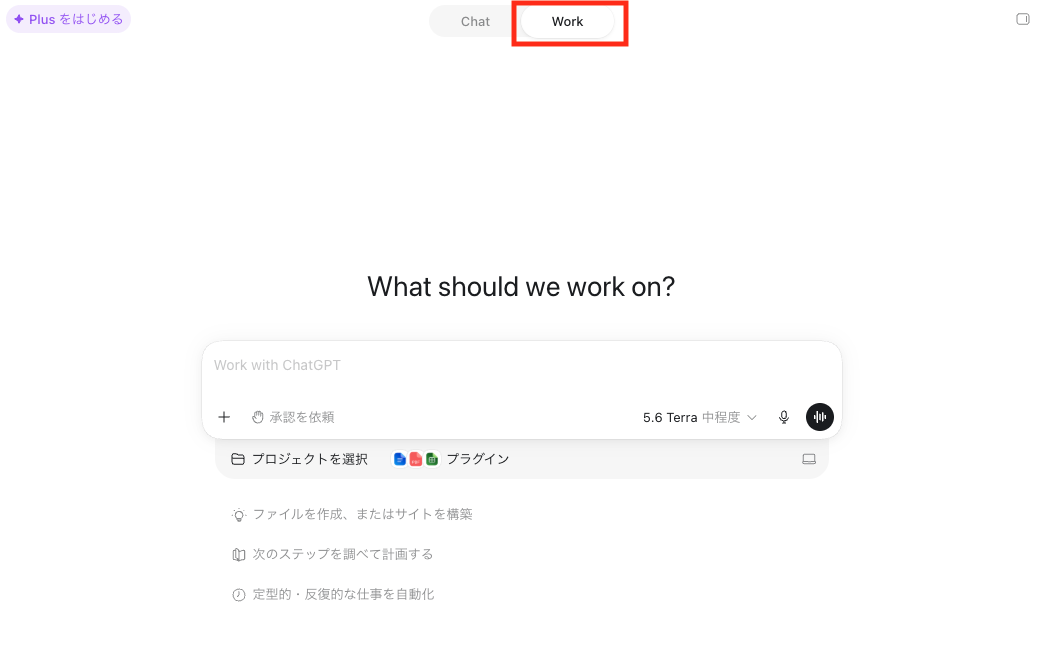 ChatGPTデスクトップアプリ — 上部タブで「Work」を選択するとWorkモードが起動する(Freeプランの場合)
Web版はローカルファイルにアクセスできません。Web版はクラウド上で動作するため、PC内のフォルダやファイルへ直接アクセスできません。ローカルファイルを扱うタスクには必ずデスクトップアプリを使いましょう(OpenAI Help Center)。クロスアプリ連携や複雑なマルチステップタスクにはPlus以上のモデルが有利です。
Step 2:週次タスクを1つ設定する
最初に試すのは、週次レポートの自動生成など影響範囲が小さいタスクが向いています。スタンドアローン型を選択し、週次のスケジュールを設定しましょう。デスクトップアプリを使う場合は、実行時刻にPCが起動していることを確認してください。
Step 3:Plugins Directoryでツール連携を追加する
Slack・Google Drive・Salesforceなど業務で使用しているツールとの接続を追加します。権限は読み取り専用から始め、動作確認後に必要に応じて拡張するのが安全な進め方です。
まとめ
- ChatGPT Workは2026年7月9日発表の新エージェントモード。「聞けば答えるAI(Chat)」から「頼めばやっておいてくれるAI(Work)」への転換を示し、長時間・マルチステップのタスクを自律実行する
- Workspace Agents・Scheduled Tasks・Computer Useなど5つの主要機能を組み合わせることで、週次レポート生成・クロスアプリのデータ収集・資料作成といった定型業務を自動化できる
- Free・Goを含む全プランで利用でき、クロスアプリ連携や複雑なタスクにはPlus以上のモデルが有利
- 法人向けにはEnterprise Spend Controlsで3階層(ワークスペース・チーム・個人)のコスト管理が可能。最小権限の原則に従い、読み取り専用のタスクから始めることが推奨されている
まずScheduled Tasksで週次タスクを1つ設定し、動作を確認しながら段階的に適用範囲を広げることが安全な進め方です。業務フロー自動化への第一歩として、小さく始めてみましょう。
出典一覧
- ChatGPT公式ドキュメント「What's new」 — OpenAI(2026-07)
- ChatGPT公式ドキュメント「Scheduled tasks」(2026-07)
- 「ChatGPT is now a partner for your most ambitious work」(2026-07-09)
- 「New usage analytics and updated spend controls for enterprises」(2026-06-18)
- ChatGPT公式ドキュメント「Pricing」(2026-07)
- 「ChatGPT Workspace Agents for Enterprise and Business」 — OpenAI Help Center(2026-04-22)
- 「ChatGPT Work and Codex」 — OpenAI Help Center(2026-07-09)
関連サイト
- ChatGPT Work Resource Guide — OpenAI Academyが提供するChatGPT Workの公式活用ガイド

執筆者:えだまめ
Elcamyでバックオフィスとブログ執筆を担当。AI未経験の状態からAI活用を学び、Claude CodeをはじめとするAIエージェントの実務活用法を発信している。
更新情報はElcamy公式Xでも発信中。