はじめに
日常的に使うパソコンやスマートフォンを操作する際、「GUI」や「CLI」が関係していることをご存じでしょうか?これらの概念は、私たちがデジタル機器を効率よく使うための基盤ともいえるものです。この記事では、初心者にも分かりやすく「GUI」と「CLI」の基礎や違い、それぞれの利点と課題について詳しく解説します。具体例を交えながら進めますので、ぜひ最後までお付き合いください。
GUIとは?
GUIの基本
GUIは「Graphical User Interface(グラフィカル・ユーザー・インターフェース)」の略です。これは、アイコン、ボタン、ウィンドウといった視覚的要素を通じて操作するインターフェースを指します。WindowsやMacのデスクトップ画面、スマートフォンのタッチ操作が代表的な例です。
GUIの具体例
例えば、ファイルをコピーする操作を考えてみましょう。
- コピーしたいファイルを右クリック。
- 表示されたメニューから「コピー」を選択。
- 貼り付け先を右クリックして「貼り付け」を選択。
フォルダ2に、コピーされました。
これら一連の操作は、全てGUIによって直感的に行えます。
GUIのメリット
- 直感的な操作: アイコンやボタンをクリックするだけで操作でき、初心者にも優しい設計。
- 視覚的フィードバック: 操作ミスやエラーが画面上に明確に表示されるため、安心感があります。
GUIのデメリット
- リソース消費が多い: グラフィカルな要素を表示するため、高いパフォーマンスの端末が必要になる場合があります。
- 複雑な操作には不向き: 複数のタスクや繰り返しの作業を一括で行うには手間がかかります。
CLIとは?
CLIの基本
CLIは「Command Line Interface(コマンドライン・インターフェース)」の略で、文字ベースのコマンドを直接入力して操作するインターフェースです。Windowsの「コマンドプロンプト」やMac/Linuxの「ターミナル」がその例です。
CLIの具体例
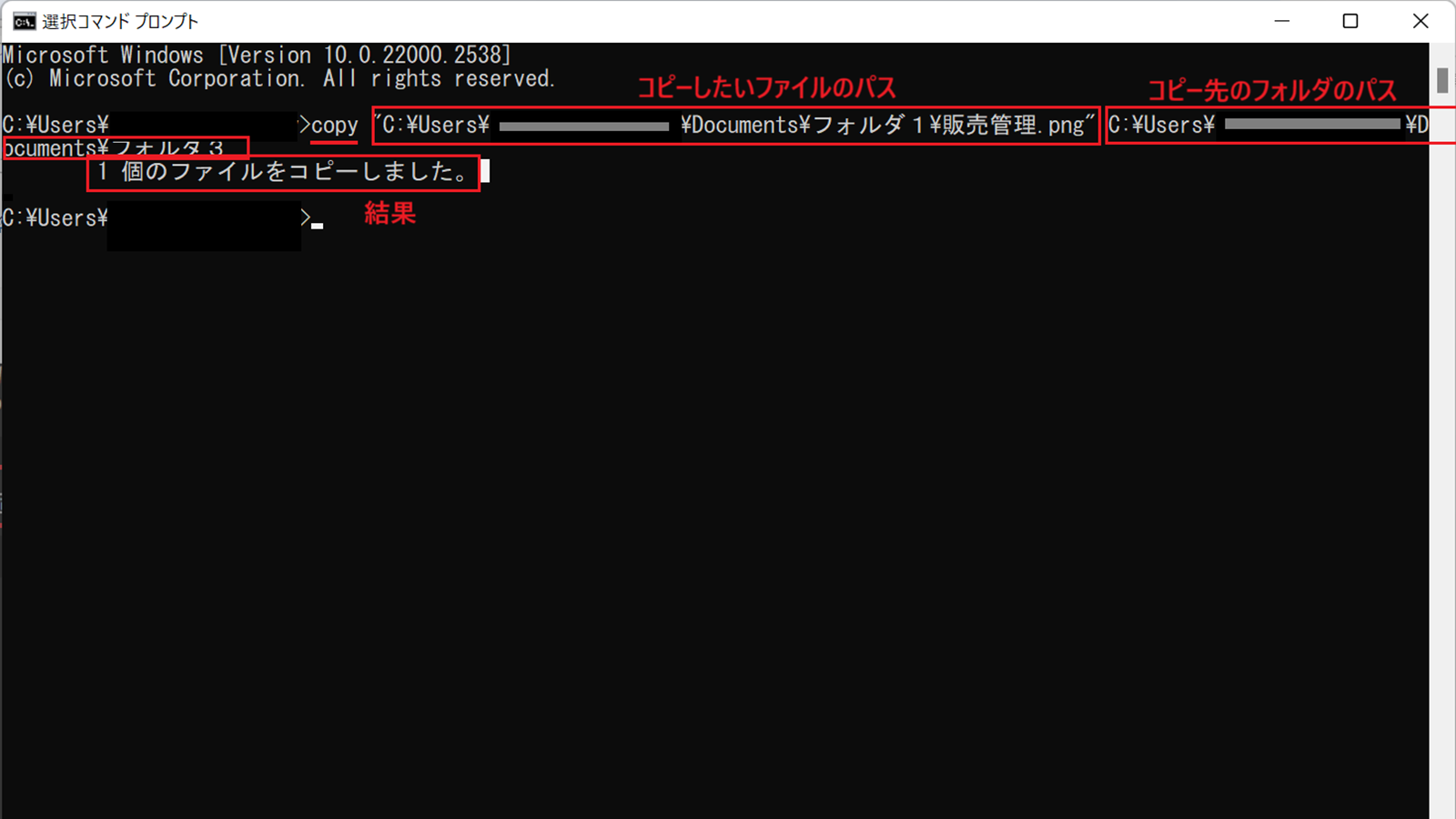
ファイルをコピーする場合、CLIでは以下のようなコマンドを入力します:
copy コピーしたいファイルのパス コピー先のフォルダのパス
たった一行で操作が完結する点がCLIの特徴です。
実際にWindowsのコマンドプロンプトで入力すると下記のような感じです。
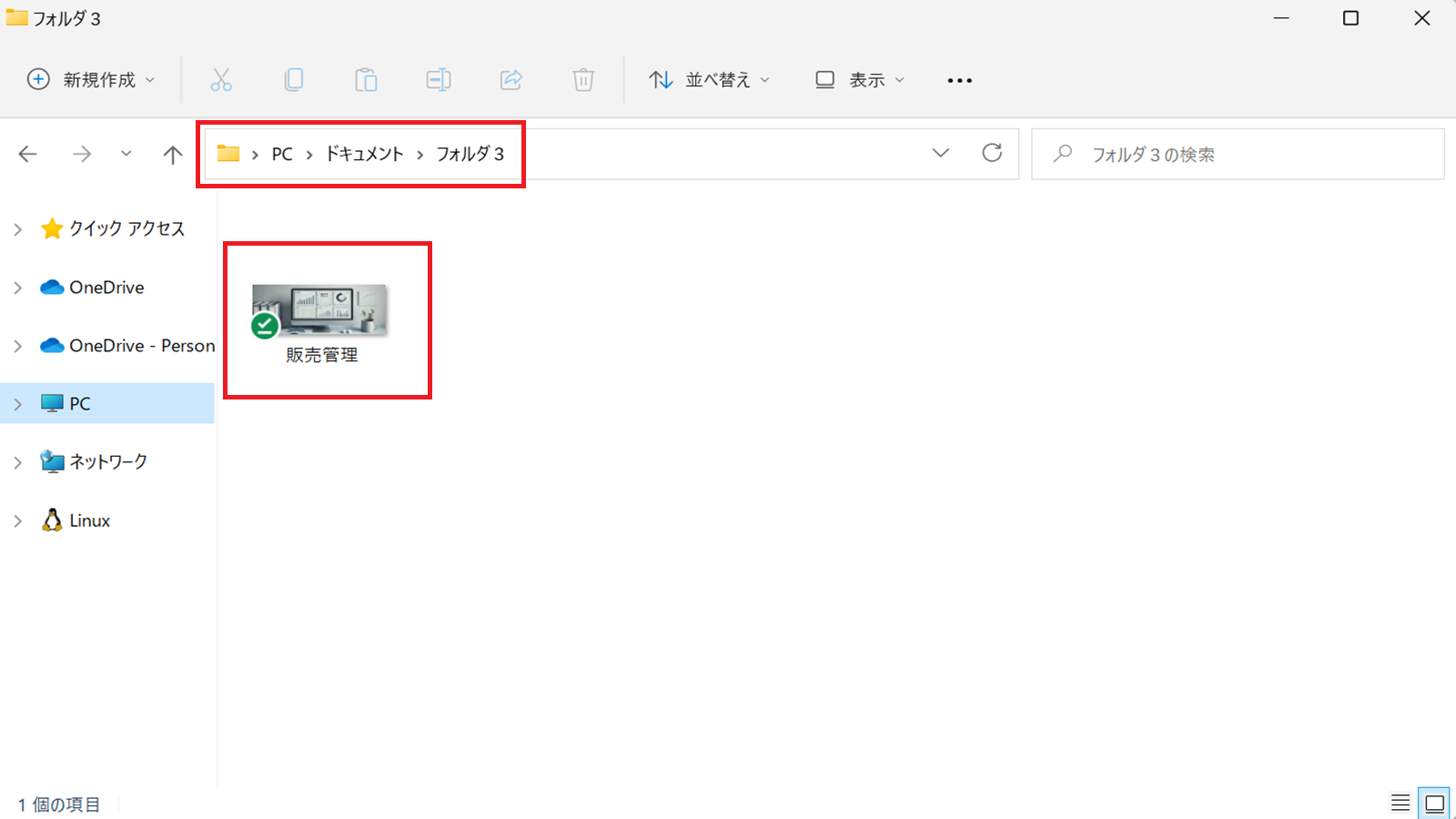
上記実行後、フォルダ3に、ファイルがコピーされていました。
💡 パスとは
コンピュータ上で特定のファイルやフォルダがどこに存在しているかを示す場所(アドレス)を表す文字列のこと
CLIのメリット
- 効率的な操作: 繰り返しの作業や複雑なタスクを一括で処理できる。
- 軽量で高速: グラフィカルな要素が不要なため、古いパソコンや低スペックな環境でも快適に動作します。
CLIのデメリット
- 習得の難易度が高い: コマンドの書き方や構文を覚える必要があり、初心者にはハードルが高い場合があります。
- 視覚的フィードバックが少ない: エラー内容がテキストで表示されるため、何が問題かを理解するのに時間がかかることがあります。
GUIとCLIの違いを比較
| 比較項目 | GUI | CLI |
|---|---|---|
| 操作方法 | マウスやタッチ操作 | キーボードでコマンド入力 |
| 直感的操作 | 視覚的要素により簡単 | 慣れるまではやや難しい |
| 高度な作業 | 手作業で行うため非効率な場合が多い | 自動化や大量処理が得意 |
| パフォーマンス | 高性能端末が必要な場合がある | 軽量で高速 |
どちらを選ぶべき?用途に応じた使い分け
GUIが向いている人・場面
- 初心者や非エンジニア: パソコンやスマートフォンの基本操作を学びたい方。
- 日常的な作業: 文書作成、インターネット閲覧、メール送信などの基本的な操作。
CLIが向いている人・場面
- ITエンジニアやプログラマー: システム管理やソフトウェア開発に関わる業務。
- 効率性を重視する作業: 大量のファイル操作や繰り返しタスクの自動化。
- サーバー操作: GUIの使えないリモート環境での操作。
まとめ
GUIとCLIは、それぞれ異なる目的や用途に応じた強みを持っています。
- GUIは直感的でわかりやすいため、日常的な操作や初心者向け。 -** CLI**は効率性や高度な操作を求めるプロフェッショナルに向いています。
どちらが適しているかは、使用目的やスキルレベルによります。デジタル環境における作業の効率化を目指すなら、両方の特徴を理解して場面に応じて使い分けるのが理想的です。
参考リンク
株式会社Elcamyでは、デジタル環境の効率化やAIシステム開発に関するご相談も承っております。お気軽にお問い合わせください。

執筆者:えだまめ
Elcamyでバックオフィスとブログ執筆を担当。AI未経験の状態からAI活用を学び、Claude CodeをはじめとするAIエージェントの実務活用法を発信している。
更新情報はElcamy公式Xでも発信中。